服装cad软件中怎样偏移图形

 时间:2026-04-30 17:05:38

1、    打开服装cad软件,新建cad文件,鼠标左键单击工具箱中的【矩形】工具,在画布中绘制出来,如下图所示。

服装cad软件中怎样偏移图形

2、    接着,鼠标左键选择工具箱中的【弧形】工具,如下图所示。

服装cad软件中怎样偏移图形

3、    然后,在画布中,选择长方形的中点位置,如下图所示。

服装cad软件中怎样偏移图形

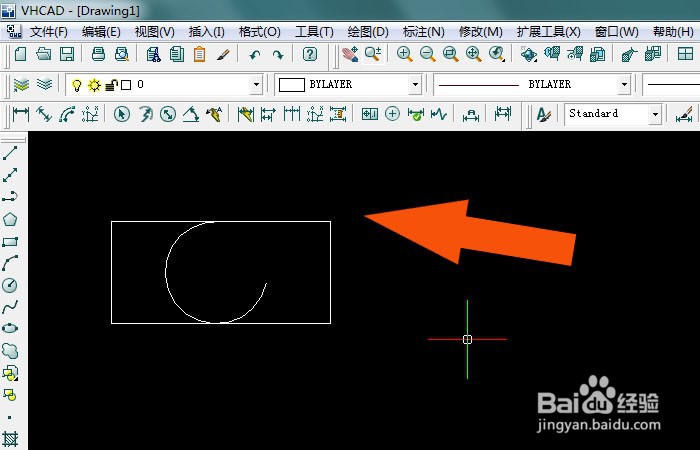
4、    接着,在长方形图形内绘制出圆弧形图形出来,如下图所示。

服装cad软件中怎样偏移图形

5、    然后,鼠标左键单击菜单【修改】下的【偏移】,如下图所示。

服装cad软件中怎样偏移图形

6、    接着,鼠标右键选择圆弧图形,如下图所示。

服装cad软件中怎样偏移图形

7、    最后,在画布拖动圆弧图形,这样就偏移图形了,如下图所示。通过这样的操作,在服装cad软件中就会偏移图形了。

服装cad软件中怎样偏移图形

  • CAD三维模型渲染方法
  • 在CAD中怎么进行弧长标注?
  • CAD复制工具之实例操作
  • CAD绘制立面图小技巧
  • CAD如何快速填充砖墙
  • 热门搜索
    热感冒吃什么药 怎么在图片上写文字 黄鼻涕是什么感冒 安盛天平保险怎么样 c罗发型 未婚证明怎么开 中国印刷博物馆 笔记本亮度怎么调 须臾的近义词 陪读期间发生了性怎么切