Photoshop怎么同时使用多种选区工具?

 时间:2026-02-13 04:19:08

1、首先我们打开Photoshop软件,笔者将以如下图所示的图片为例进行演示。

Photoshop怎么同时使用多种选区工具?

2、笔者这里首先在工具栏中找到“快速选择工具”的图标,并点击图标进行使用。

Photoshop怎么同时使用多种选区工具?

3、我们可以先使用快速选择工具来对画面中想要选择的部分进行选择,点击画面中想要选择的部分,并拖动鼠标即可进行选择。

Photoshop怎么同时使用多种选区工具?

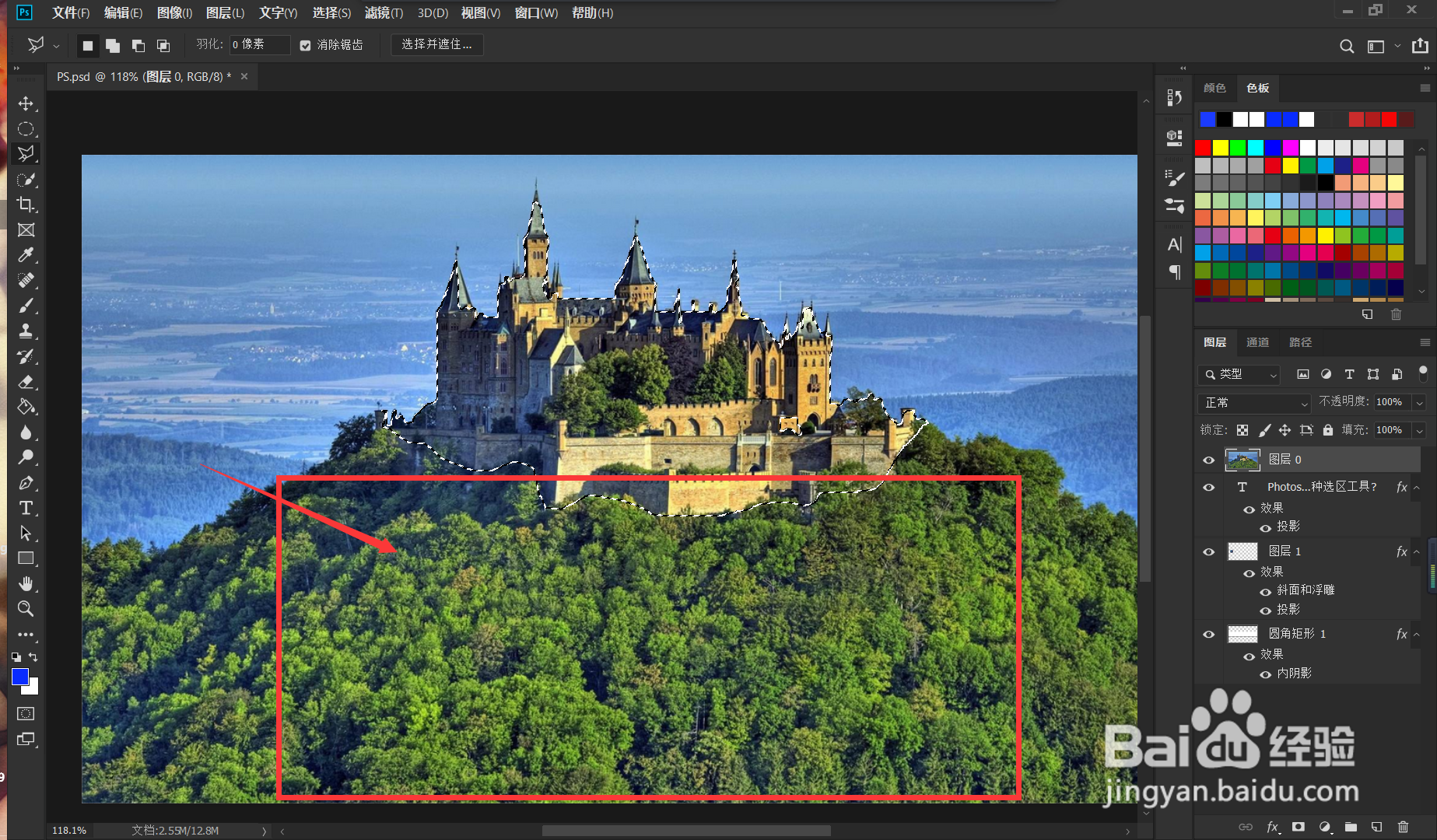
4、接着,我们可以同时使用其他的选择工具对画面进行微调修改,这里笔者使用多边形套索工具来对选区进行修改。

Photoshop怎么同时使用多种选区工具?

5、使用多边形套索工具的时候,我们可以按shift+鼠标左键进行加选,按alt+鼠标左键进行减选,这里笔者将下面的选区进行了消除,并对城堡的细节进行了调整。
Photoshop怎么同时使用多种选区工具?

  • 如何使用ps制作旋转排版照片
  • PS抠图抠出透明的玻璃瓶教程
  • PS技巧:使用photoshop快速制作花瓣
  • 怎样用PS制作一本被翻起的书?
  • ps中怎么画红色蝴蝶结
  • 热门搜索
    网络机顶盒怎么刷机 黑山谷景区 连云港旅游景点大全 爱奇艺会员怎么激活 华东五市旅游报价 香格里拉旅游 尾行3怎么玩 股票成交明细怎么看 可以换钱的棋牌 嵊泗列岛旅游攻略