win10系统桌面此电脑图标不见了怎么调出来

 时间:2026-02-16 20:43:13

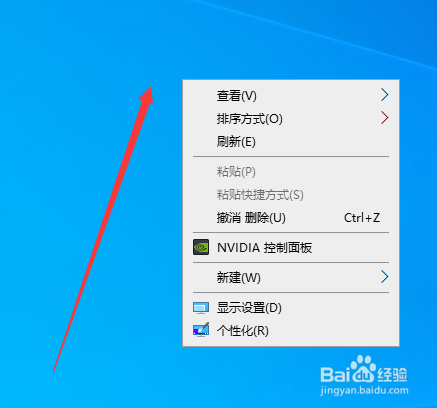
1、首先电脑桌面空白处右键弹出右键菜单。

win10系统桌面此电脑图标不见了怎么调出来

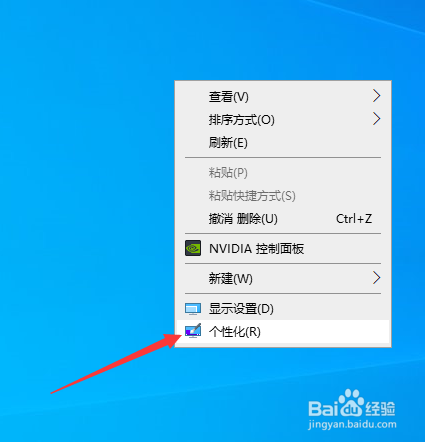
2、弹出菜单中点击个性化。

win10系统桌面此电脑图标不见了怎么调出来

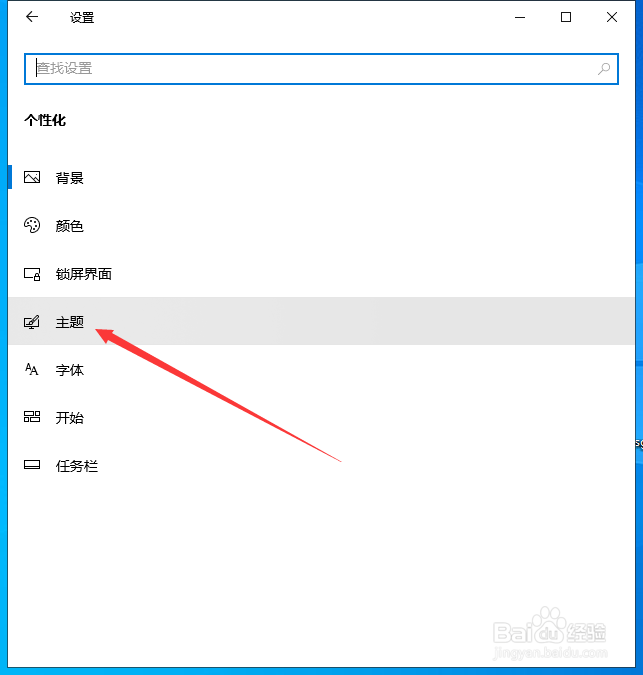
3、点击主题。

win10系统桌面此电脑图标不见了怎么调出来

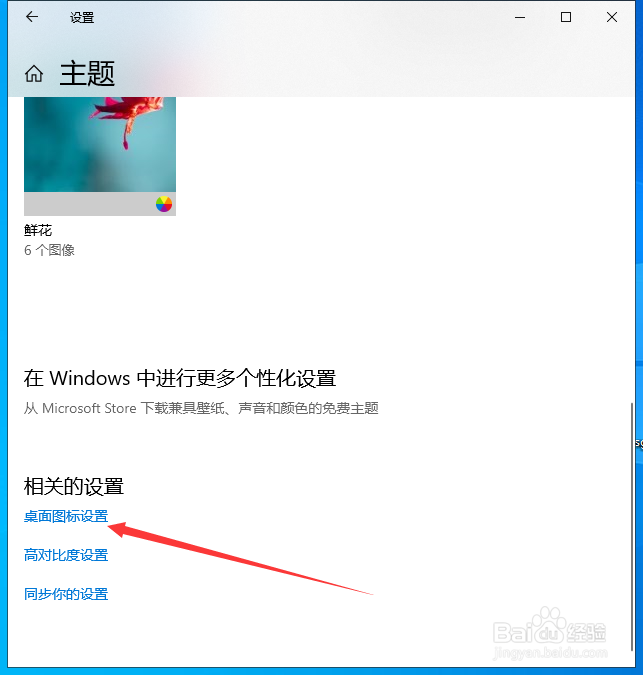
4、下拉找到桌面图标显示。

win10系统桌面此电脑图标不见了怎么调出来

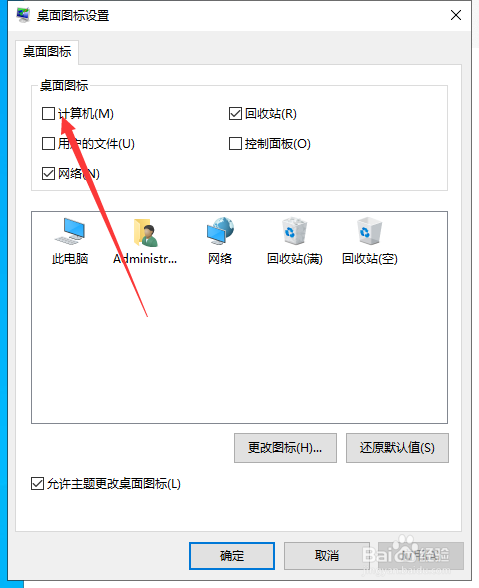
5、将此电脑图标勾选。

win10系统桌面此电脑图标不见了怎么调出来

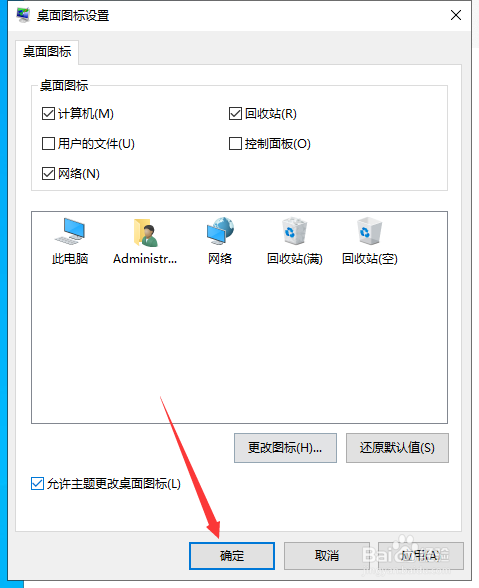
6、勾选完成后点击确定。

win10系统桌面此电脑图标不见了怎么调出来

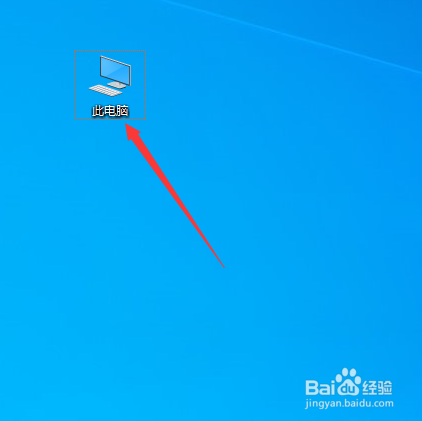
7、此电脑图标已经出现在桌面快捷方式。

win10系统桌面此电脑图标不见了怎么调出来

  • 联想笔记本怎么重装系统
  • 国腾身份证读验器USB驱动安装教程
  • Win8分辨率过低无法运行商店应用怎么办?
  • 如何设置,更改电脑屏幕保护?
  • win10时间不同步怎么解决
  • 热门搜索
    意大利面做法 大头虾的做法 靖怎么读 麾怎么读 河虾怎么做好吃 鸭胗的做法 烧腐竹的家常做法 蒜爆羊肉的做法 qq被盗了怎么办 胃动力不足怎么调理