win7电脑怎么设置无线路由器 详细步骤

 时间:2026-02-14 20:49:22

1、打开电脑,按下【网络】,如图。

win7电脑怎么设置无线路由器 详细步骤

2、紧接着选择【打开网络和共享中心】,如图。

win7电脑怎么设置无线路由器 详细步骤

3、紧接着选择【设置新的连接或网络】,如图。

win7电脑怎么设置无线路由器 详细步骤

4、接着选择【设置Internet】,点【下一步】,如图。

win7电脑怎么设置无线路由器 详细步骤

5、紧接着鼠标点按下【仍要设置新连接】,如图。

win7电脑怎么设置无线路由器 详细步骤

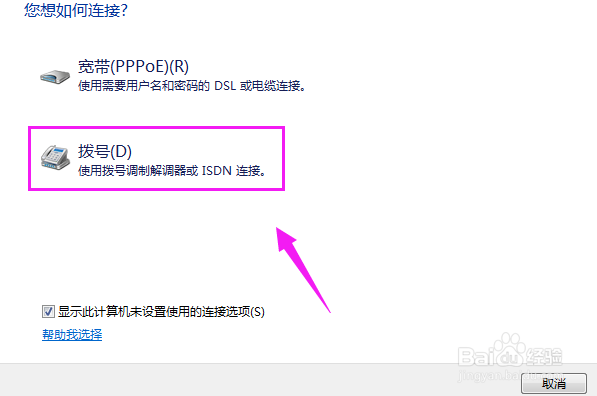
6、紧接着我们选择【拨号】,如图。

win7电脑怎么设置无线路由器 详细步骤

7、接着设置我们的wifi拨号电话,以及wifi的密码,wifi用户名,如图。

win7电脑怎么设置无线路由器 详细步骤

8、接着wifi名称设置好,按【创建】就成,如图。

win7电脑怎么设置无线路由器 详细步骤

1、1、打开电脑,按下【网络】。

2、选择【打开网络和共享中心】。

3、选择【设置新的连接或网络】。

4、选择【设置Internet】,点【下一步】。

5、鼠标点按下【仍要设置新连接】,选择【拨号】。

6、设置我们的wifi拨号电话,以及wifi的密码,wifi用户名。

7、wifi名称设置好,按【创建】,操作完成。

  • 怎样在电脑上找到宽带的用户名和密码?
  • 宽带用户名和密码怎么查
  • 电脑怎么连接路由器
  • 光猫直接连接电脑不能上网
  • 电脑直接连光猫怎么设置
  • 热门搜索
    aboboo怎么用 违章扣分怎么处理 春天在哪里歌曲 神农架在哪里 少了一个肾会怎么样 如何知道自己的血型 链家地产怎么样 韩语我想你怎么说 产品密钥在电脑的哪里 怎么重装win10