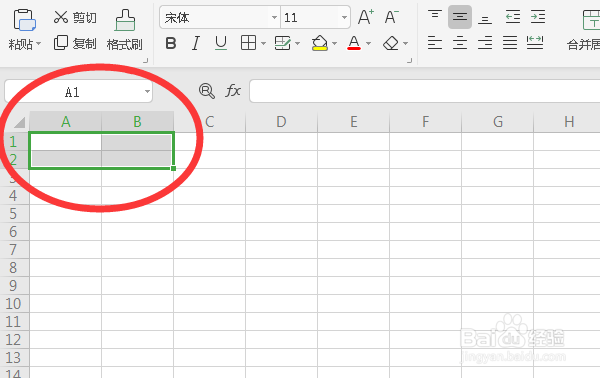
1、点击鼠标左键,圈选第一行顶头上下两行四个单元格,如下图
2、点击顶部开始—合并居中,如下图

3、合并居中下拉列表中,选择合并居中,如下图

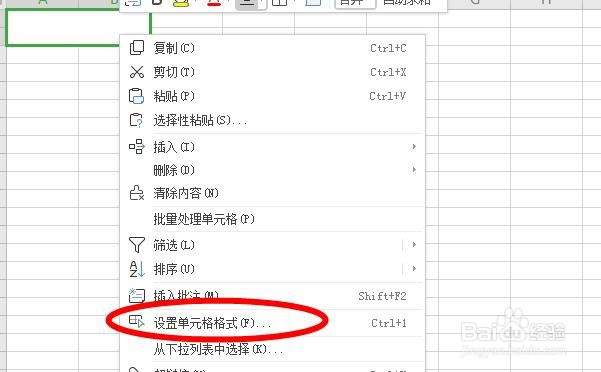
4、在合并的单元格上,点击鼠标右键,选择设置单元格格式,如下图
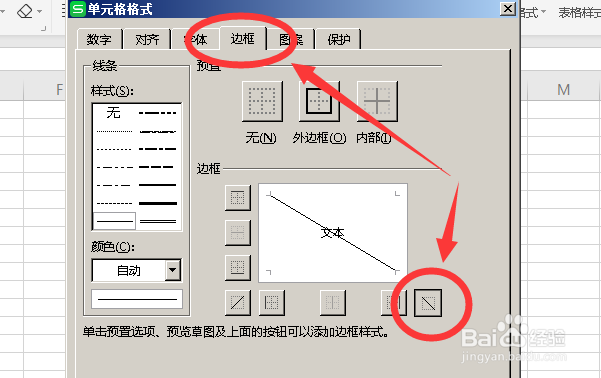
5、选择顶部边框,选择右侧斜线,如下图
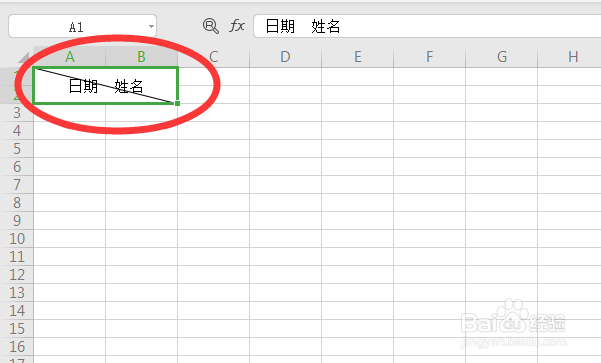
6、在单元格内输入日期、姓名,如下图
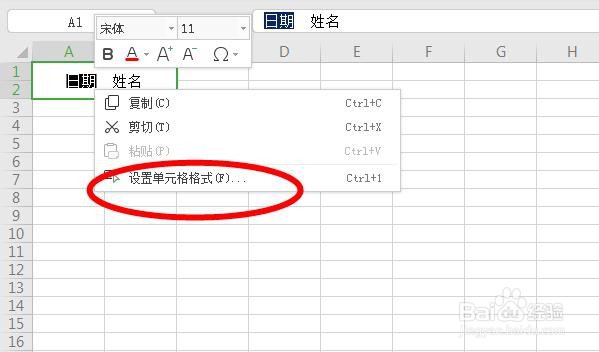
7、用鼠标拖选日期,点击右键——设置单元格格式,如下图
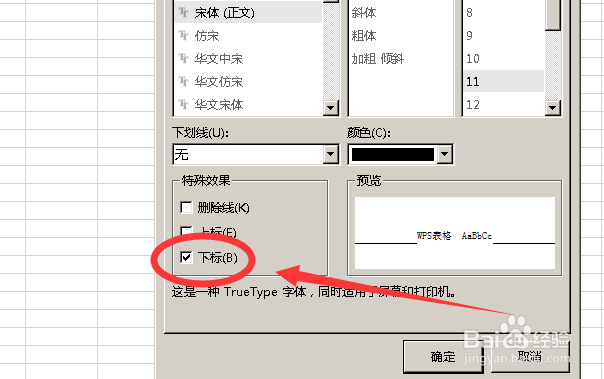
8、勾选下标,并点击右下角确定按钮,如下图
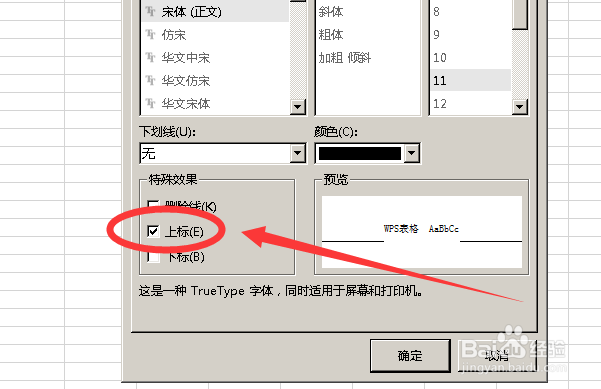
9、同样,拖选姓名,点击右键——设置单元格格式——上标,点击确定
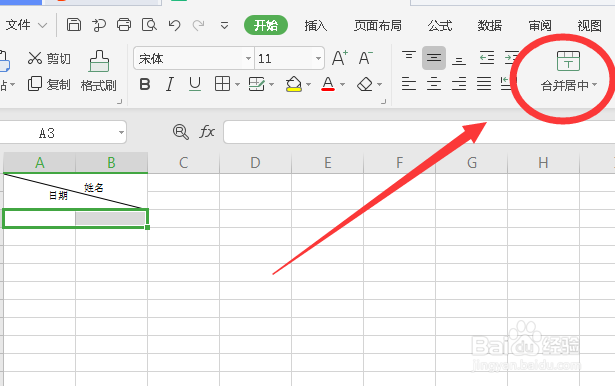
10、拖选第三行两个单元格,点击开始——合并居中,如下图
11、在单元格上方点击右键,点击设置单元格格式,如下图

12、点击日期-点击右侧日期格式,点击右下角确定

13、点击C列两个单元格,点击合并居中,输入姓名
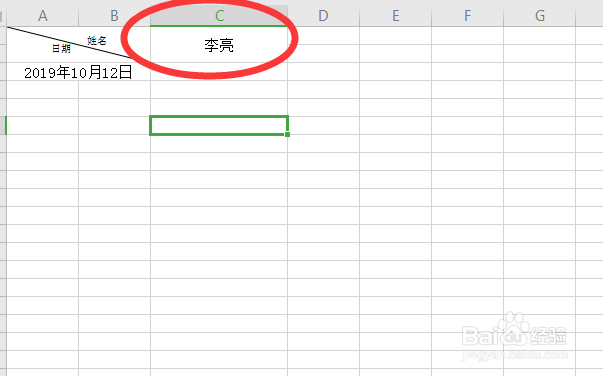
14、这样,签到表就做好了,效果如下

1、鼠标拖选表格顶头行列四个单元格
2、点击开始——合并居中——合并居中
3、在已合并单元格点击鼠标右键——设置单元格格式
4、点击边框——选择斜线
5、在单元格内输入日期,点击右键——勾选下标——确定
6、输入姓名,点击右键——勾选上标——确定
7、拖选第三行两个单元格,点击开始——合并居中
8、在单元格上点击右键,点击设置单元格格式——点击日期——点击右侧日期格式——点击确定
9、点击C列两个单元格,点击合并居中,输入姓名
即可完成签到表的制作
