怎样在Excel表格中快速填充连续日期

 时间:2024-10-12 06:46:07

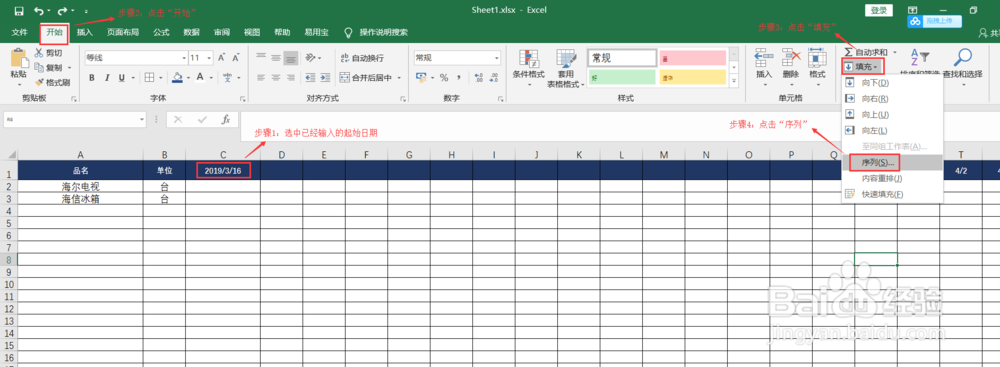
1、一、例如,我们需要在表格中填充从2019年3月16日至2019年12月31日的连续日期,首先我们先在空白起始单元格内输入“2019/3/16”
怎样在Excel表格中快速填充连续日期

2、二、点击“开始”→点击“填充”→点击“序列”

怎样在Excel表格中快速填充连续日期

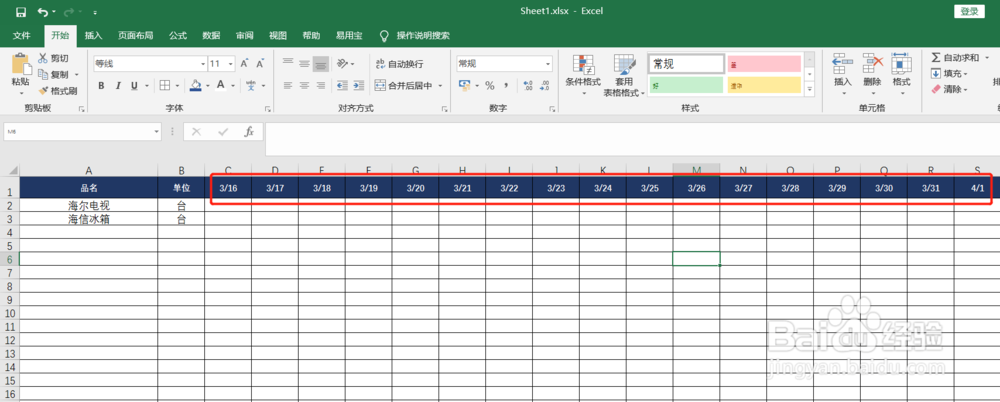
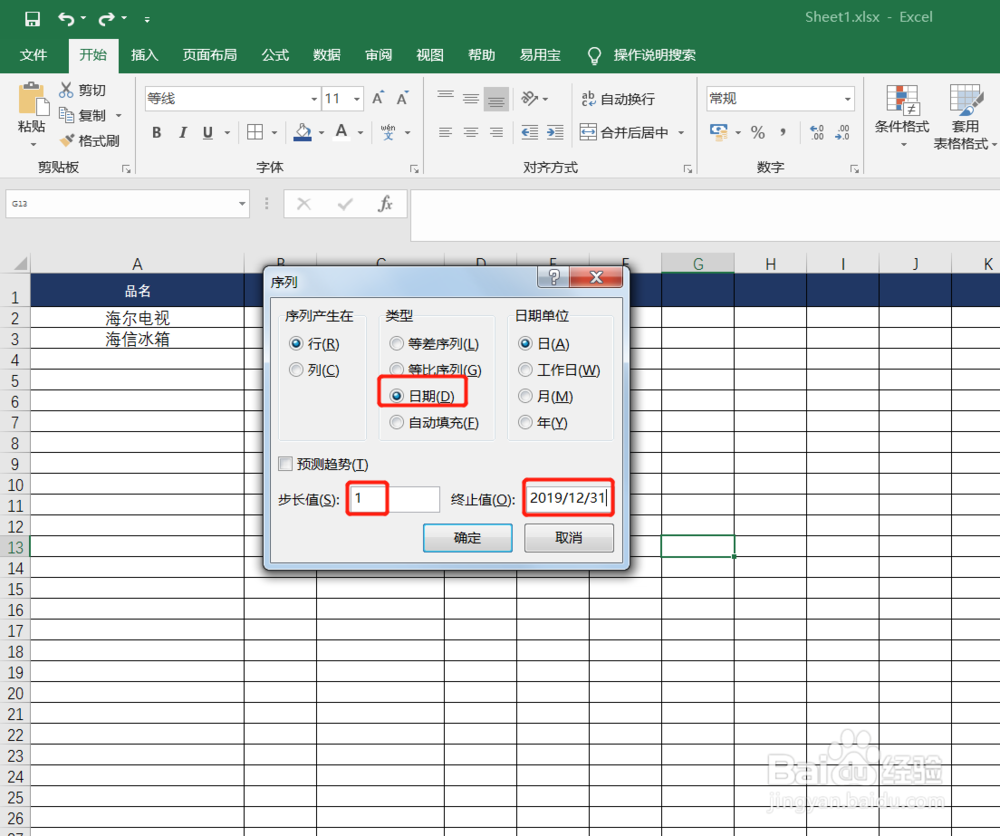
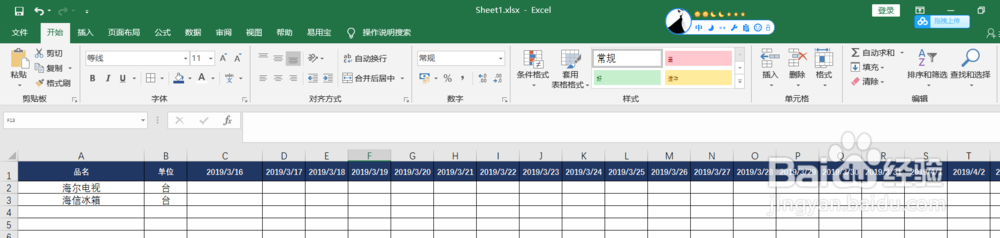
3、三、根据需要,选择自传陔侔抒己所需的填充方向,本案例中需要在“行”里填充,所以选择“序列产生在行”→因为我们髦芎埙玳填充的是日期,所以在类型中选择“日期”→填充单位也是根据自己的需要选择,本案例是以“日”为单位,所以选择“日”→“步长值”是指每个数据间隔多少,本案例需要输入每天的数据,所以选择“1”→“终止值”中填写你所需填写的最终日期→点击“确定”完成填充工作
怎样在Excel表格中快速填充连续日期怎样在Excel表格中快速填充连续日期
  • excel如何自动加日期
  • Excel如何自动填充到指定日期
  • 表格如何快速填充不同的日期
  • excel如何自动生成连续日期
  • excel如何自动生成连续日期
  • 热门搜索
    什么的头发 ctn是什么意思 6月17日是什么星座 miss you是什么意思 诺贝尔发明了什么 1990年属什么生肖 重庆有什么好玩的地方 tp什么意思 人加一笔是什么字 杜鹃花什么时候开