win10电脑应用连不上网怎么办

 时间:2026-02-15 12:37:00

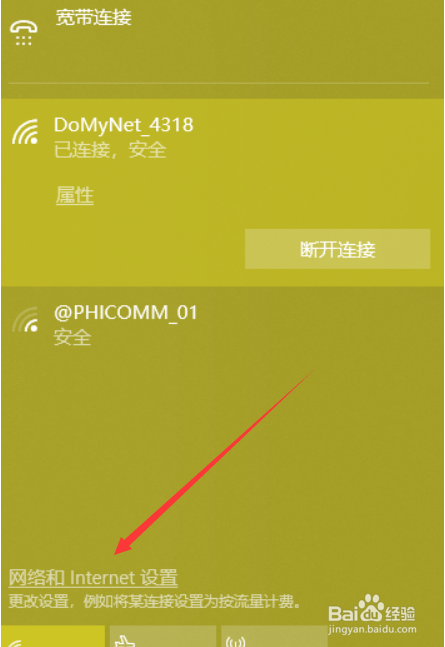
1、首先找到任务栏中,右键点击网络连接的标志。如下图:

win10电脑应用连不上网怎么办

2、然后,在下拉菜单中点击"打开网络和internet设置”。如下图:
win10电脑应用连不上网怎么办

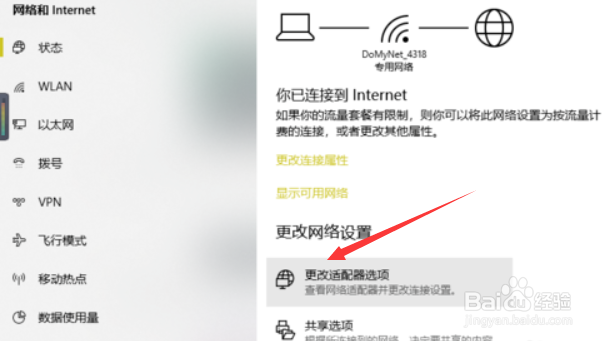
3、接下来,在新的对话框中点击“更改适配器设置”的选项。如下图:

win10电脑应用连不上网怎么办

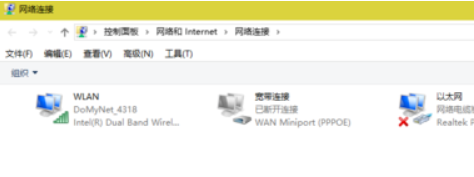
4、最后,点击选择另外的网络进行连接即可。如下图:

win10电脑应用连不上网怎么办

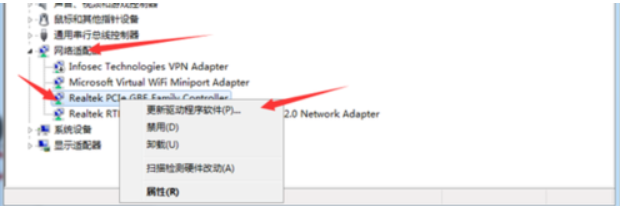
5、先右键点击“计算机”在下拉菜单中,点击“设备管理器”。如下图:

win10电脑应用连不上网怎么办

6、紧接着,需要点击"网络适配器“,更新完网卡即可。

win10电脑应用连不上网怎么办

1、1.找到任务栏中,右键点击网络连接的标志。

2.在下拉菜单中点击"打开网络和internet设置”。

3.点击“更改适配器设置”的选项。

4.点击选择另外的网络进行连接。

5.右键点击“计算机”在下拉菜单中,点击“设备管理器”。

5.点击"网络适配器“,更新完网卡即可。

  • 怎么看笔记本电脑的网卡型号
  • win10如何设置网卡千兆网速?
  • 电脑网卡怎么查看
  • Win11无法连接网络怎么办?
  • 笔记本电脑无线信号弱怎么办
  • 热门搜索
    蛋白打发不起来怎么办 杭州 旅游 成都市内旅游景点 交大附中怎么样 贷款买的房子怎么卖 四月旅游 可以看片的网站 北京郊区旅游景点大全 哪里可以学化妆 贝加尔湖旅游