Excel混在一列的一维表转换成按类分列的二维表

 时间:2026-02-16 14:22:33

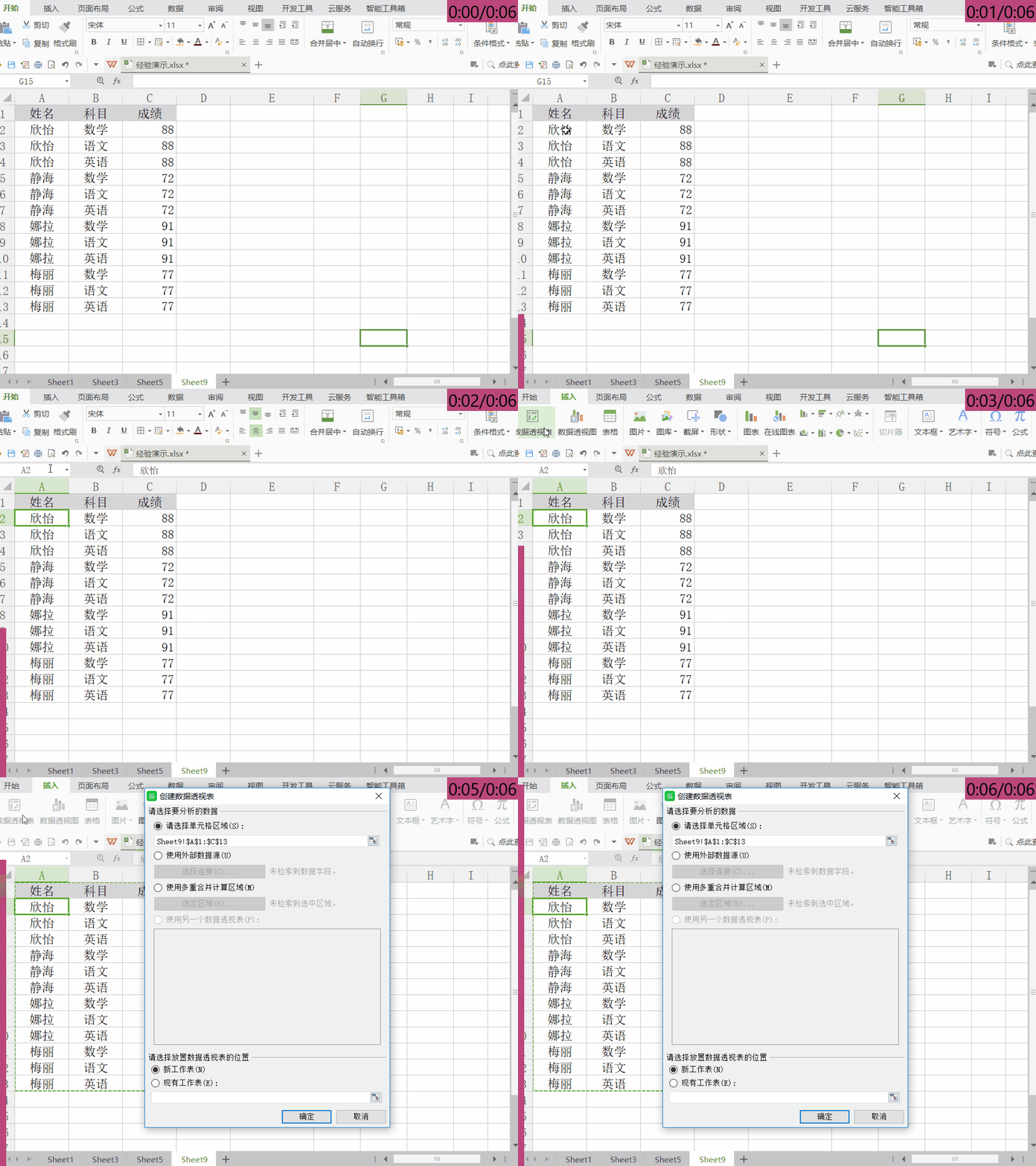
1、打开“创建数据透视表”对话框。

①点击Excel表格中的有效单元格,即有内容的单元格;

②点击顶部菜单栏“插入”→“数据透视表”。
Excel混在一列的一维表转换成按类分列的二维表

2、配置数据透视表。

①选择“现有工作表”;

②选择Excel中要存放二维表按类分列数据的位置,点击“确定”。

Excel混在一列的一维表转换成按类分列的二维表

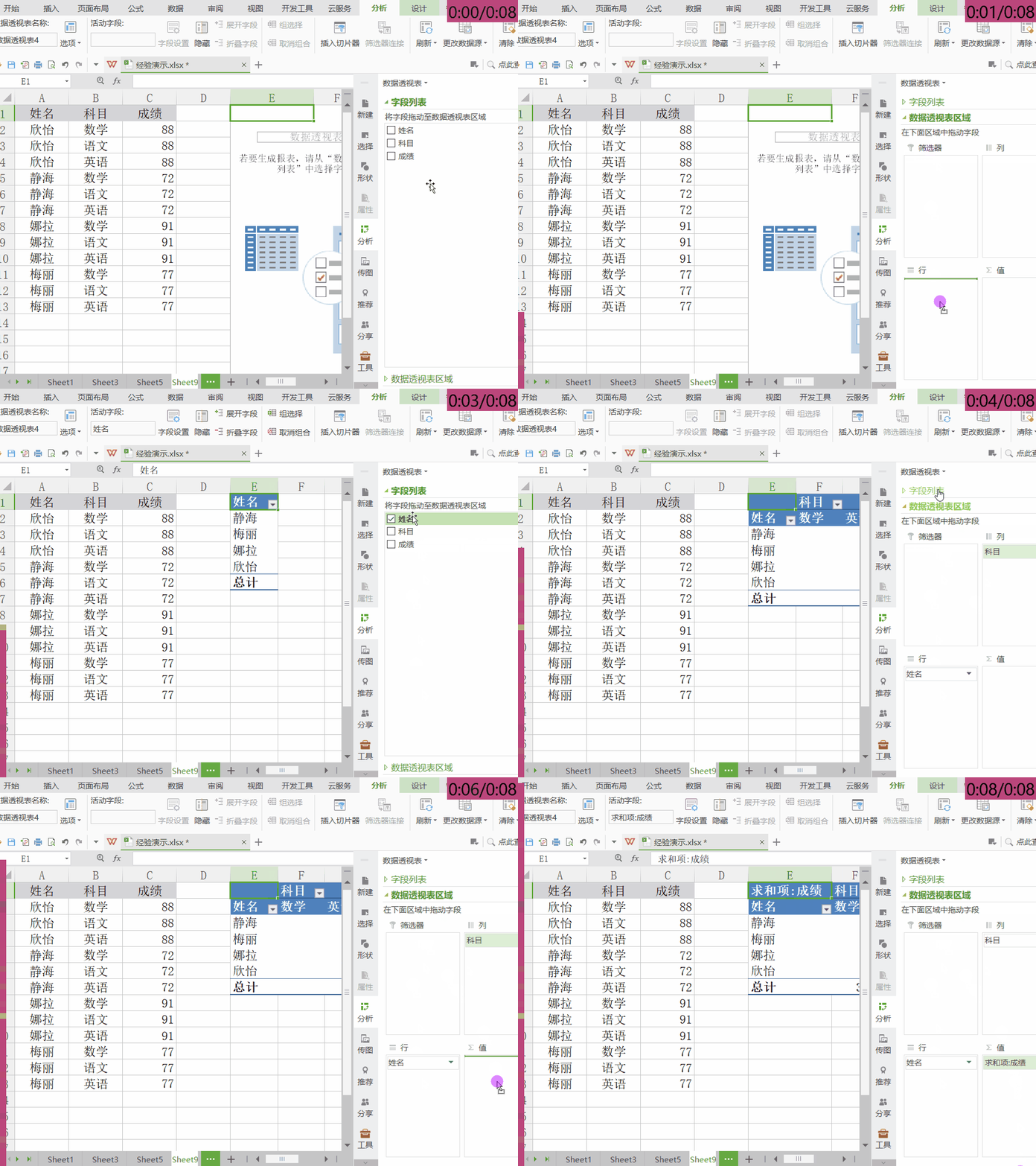
3、Excel字段与数据透视表配对。

将“数据透视表字段”中的三个字段“姓名”“科目”“成绩”分别拖入“行”“列”“值”中。
Excel混在一列的一维表转换成按类分列的二维表

4、生成了按类分列的二维表。

关闭数据透视表配置窗口即可看到生成的按类分列的二维表。

Excel混在一列的一维表转换成按类分列的二维表

5、快速筛选标签和筛选值。

点击数据透视表生成的二维表中的下拉箭头,即可快速地进行标签筛选和值筛选。

更多工作生活问题,参考如下教程:

Excel混在一列的一维表转换成按类分列的二维表

  • 女生一生中必备的几支口红:搞定各种场合
  • 会声会影如何制作连续滚动字幕
  • 制作视频短片的步骤是什么
  • 剪映怎么制作曲线变速转场
  • 剪映如何取消购买?
  • 热门搜索
    肚子大怎么减 84消毒液怎么用 正方形对角线怎么算 榴莲没熟怎么办 万圣节面具怎么做 啫喱怎么用 娜可露露怎么获得 机械表怎么上弦 社保申请书怎么写 鸡爪怎么做好吃