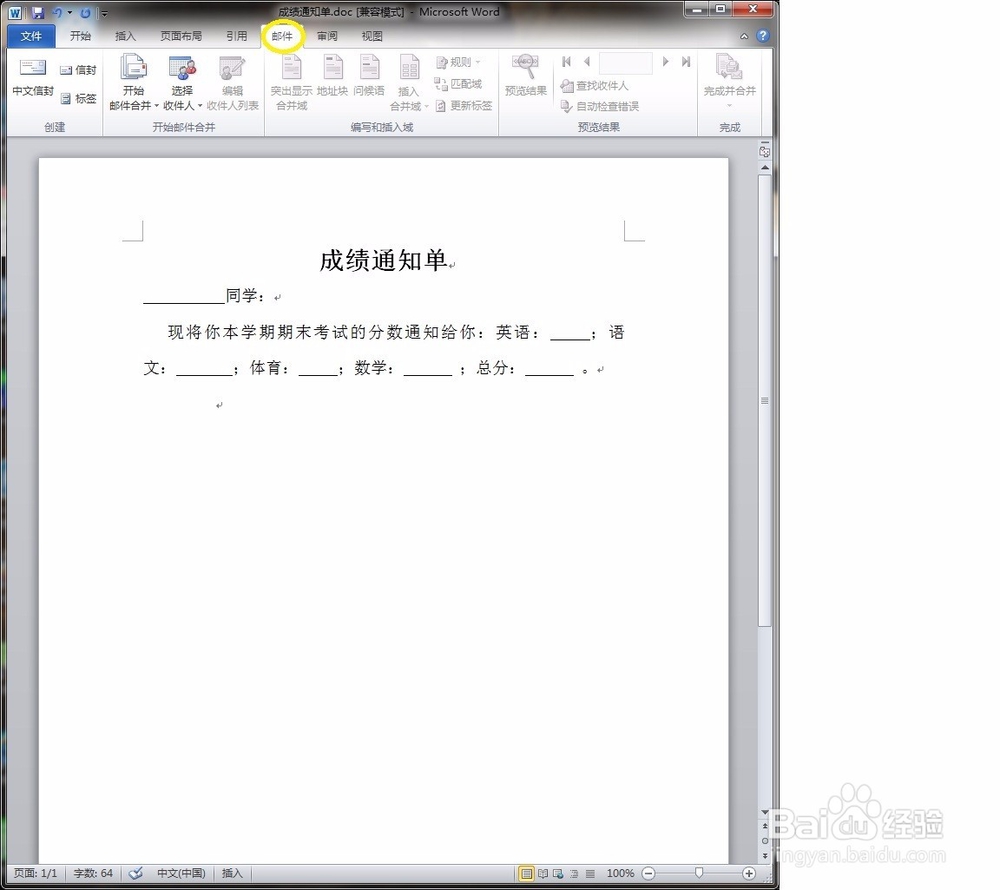
1、在成绩通知表上点开邮件。
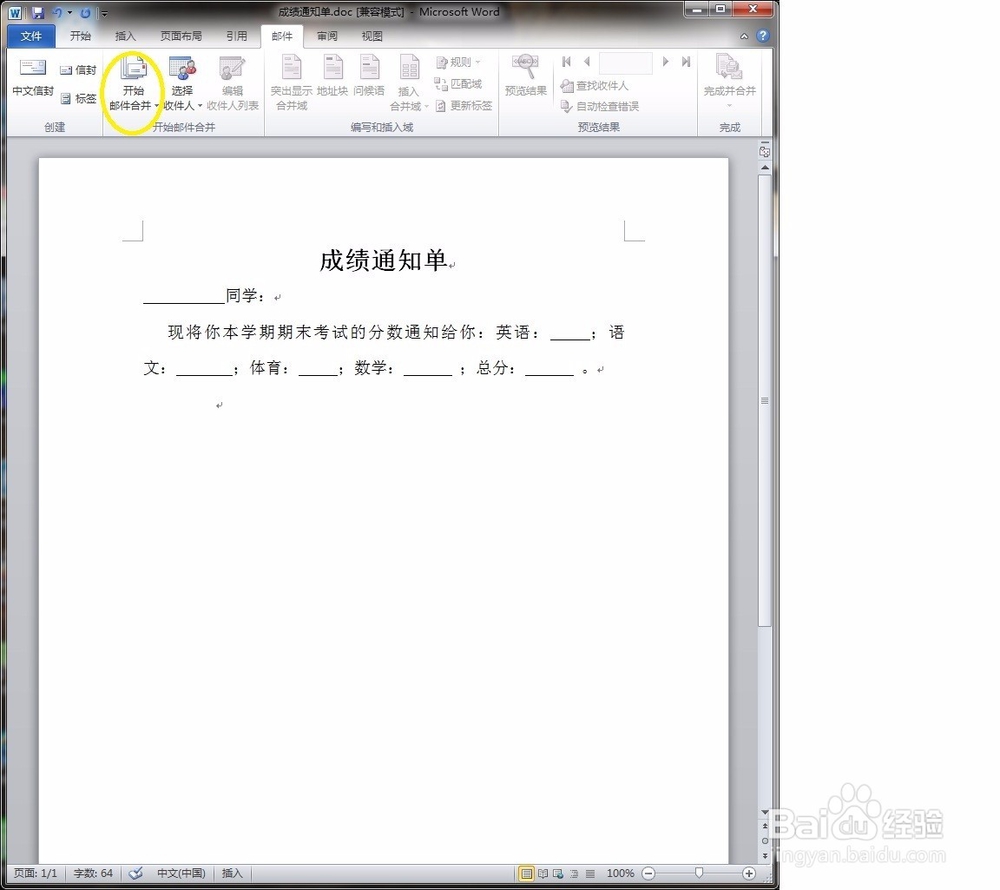
2、点击“开始邮件合并”。
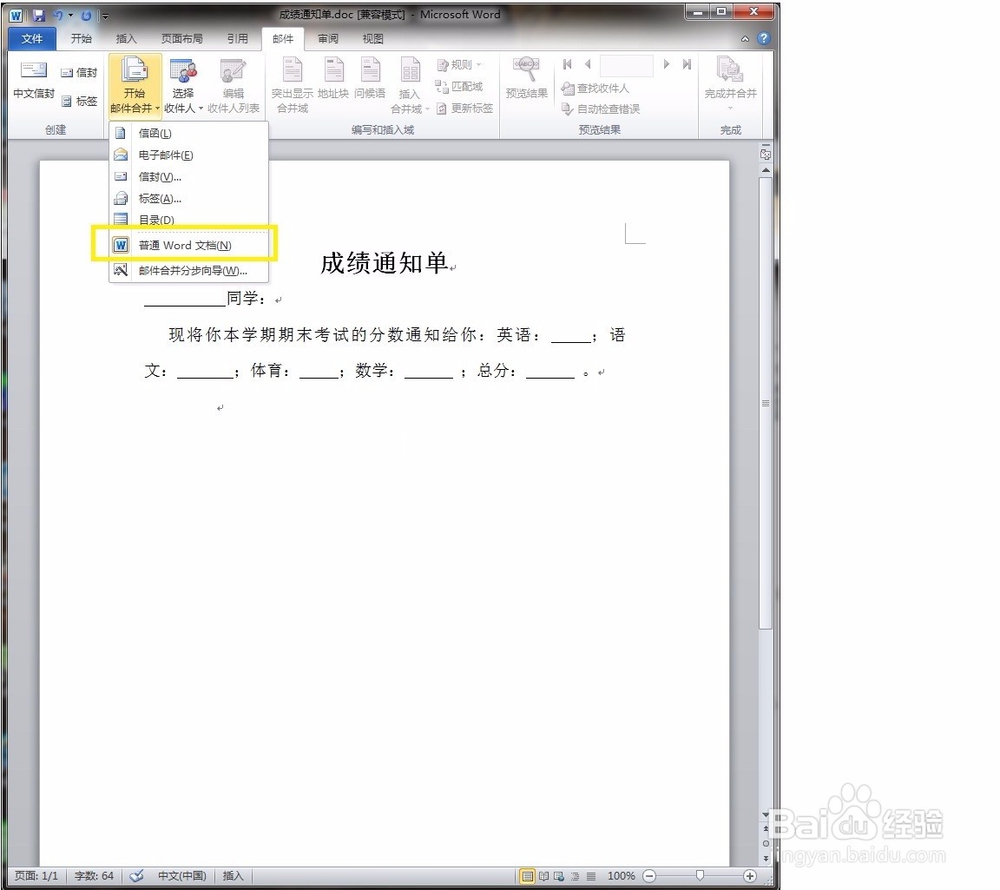
3、点击“普通word文档”。
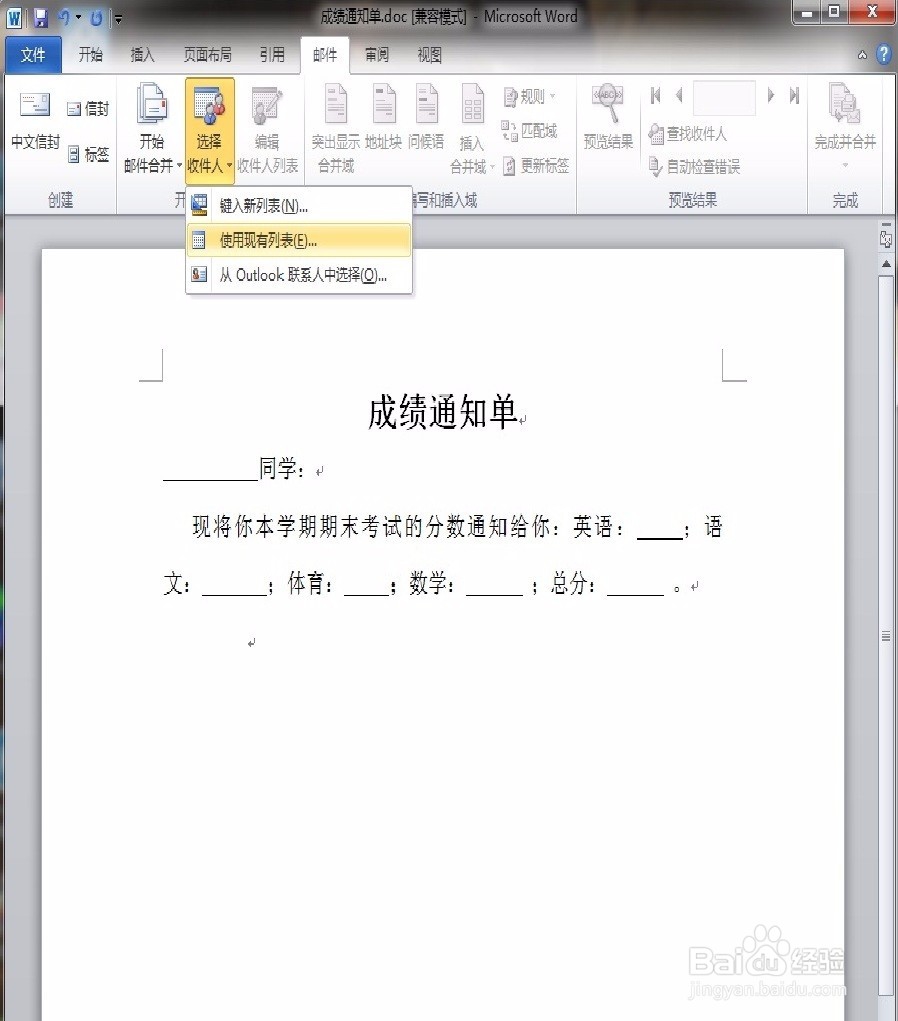
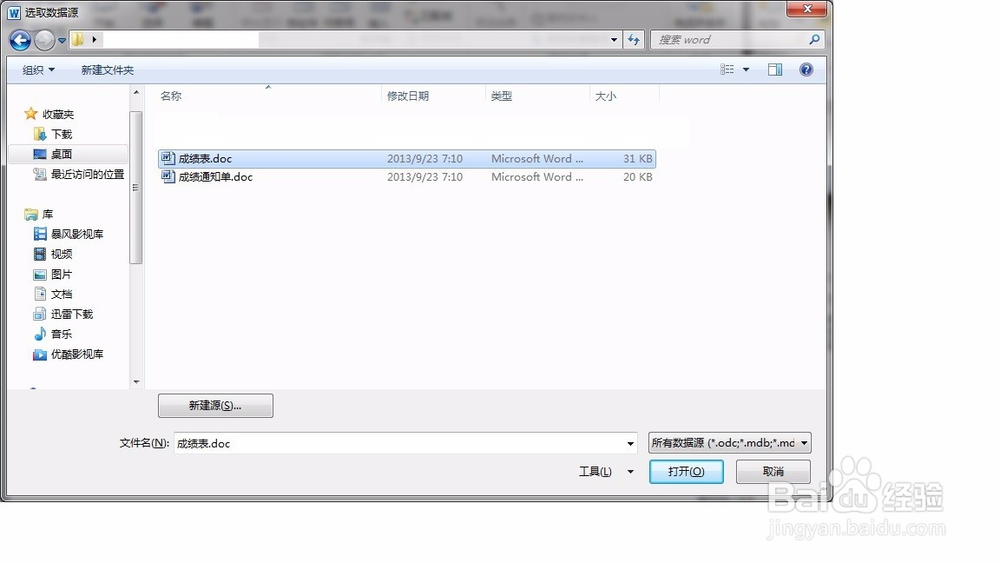
4、再点击“选择收件人”——“使用现有列表”,选择所需合并的文件路径打开。
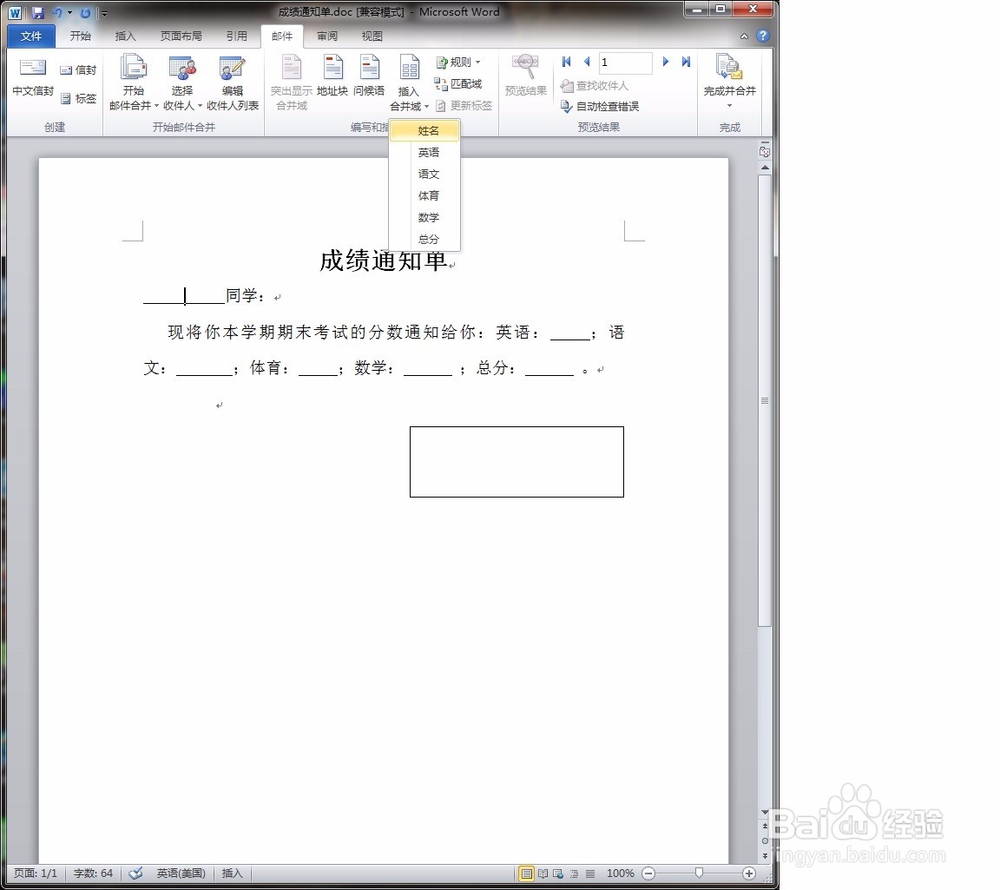
5、点击“插入合并域”,在重复步骤把数据一一对应。
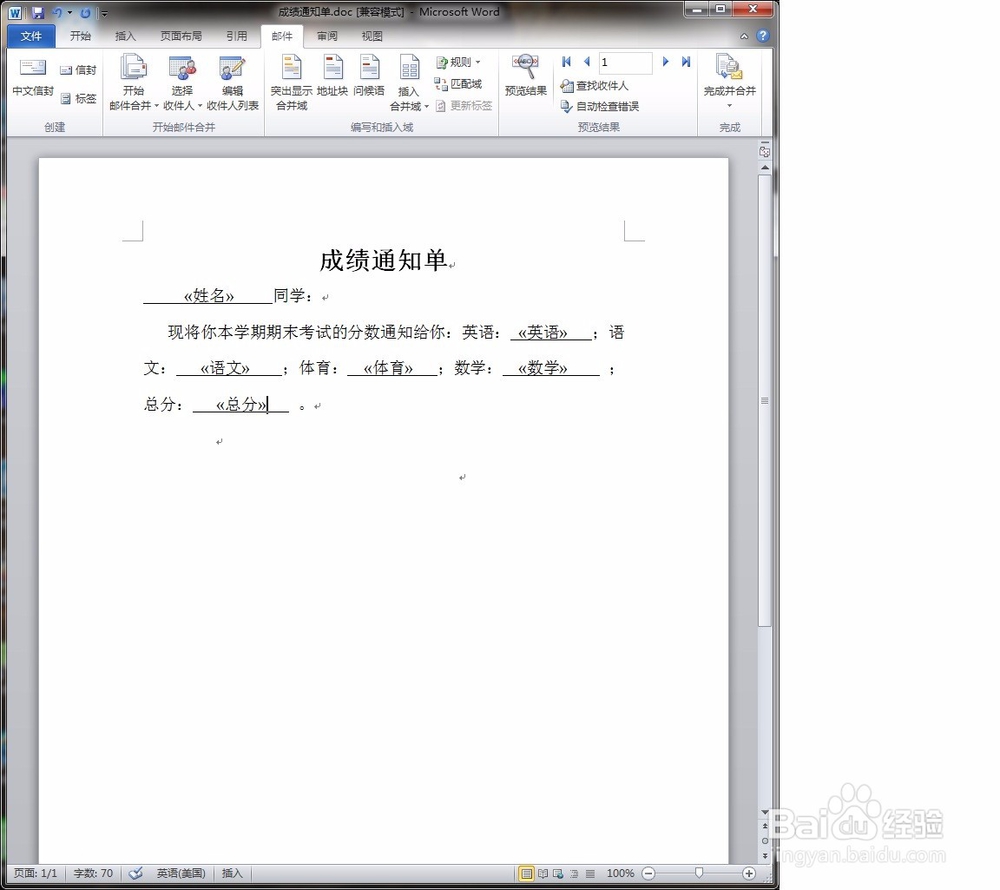
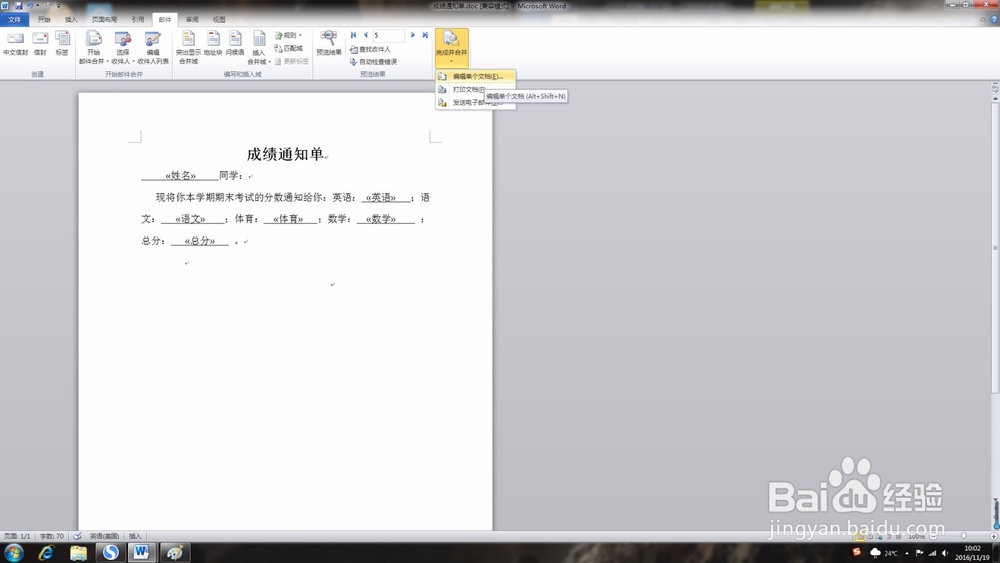
6、一一对应后的样子。
7、然后选择你要输出的数量。
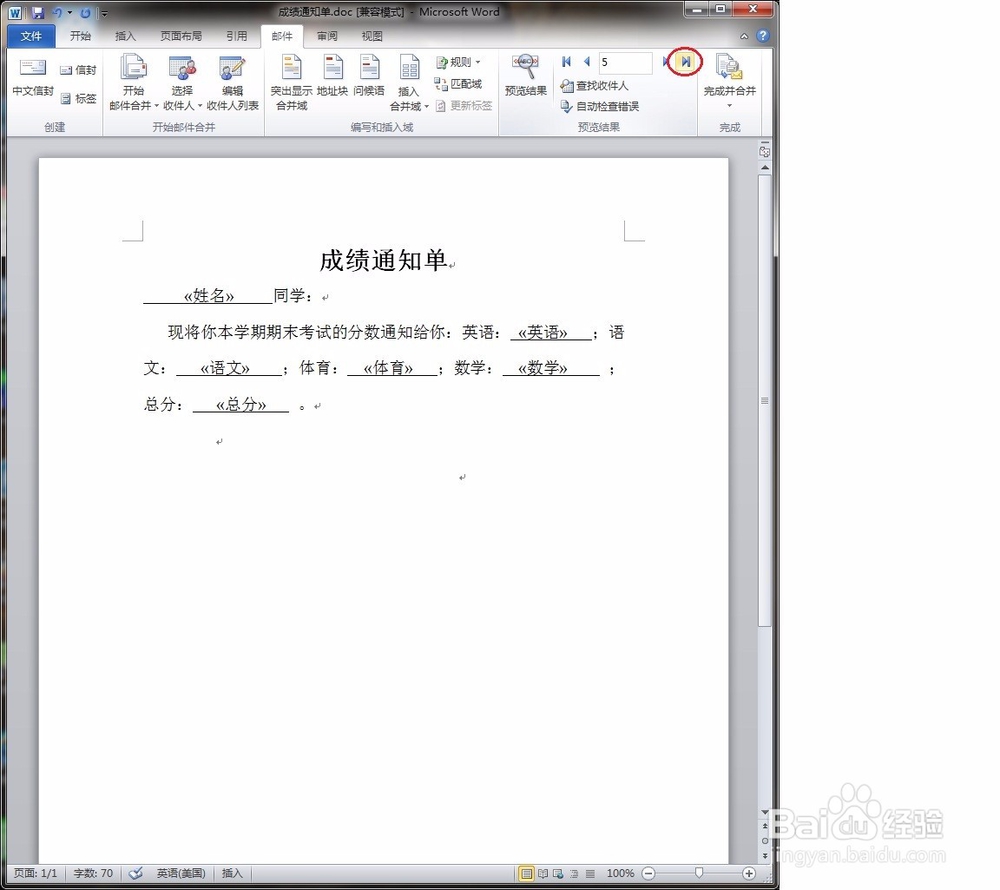
8、点击“编辑单个文档”
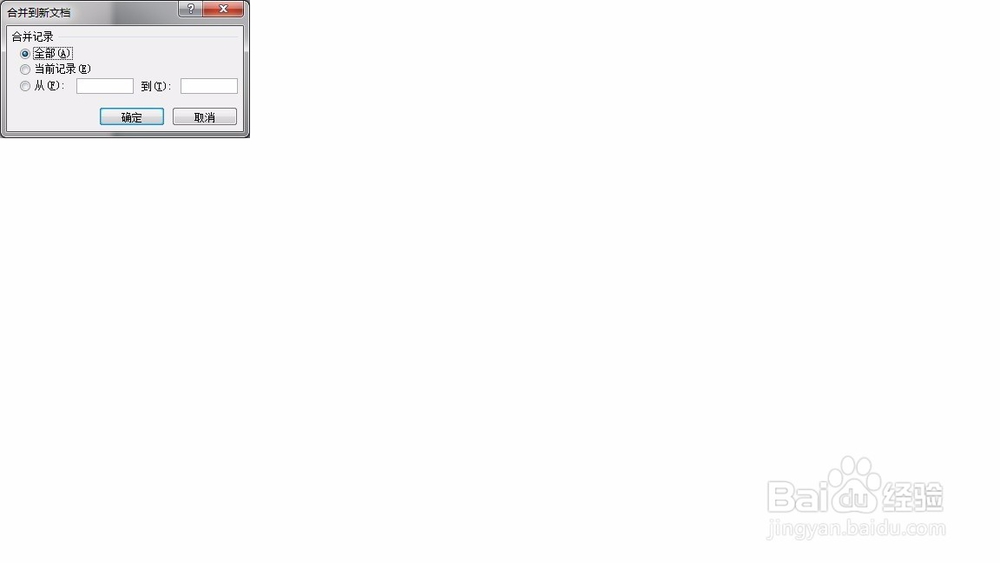
9、选择后点击“确定”。
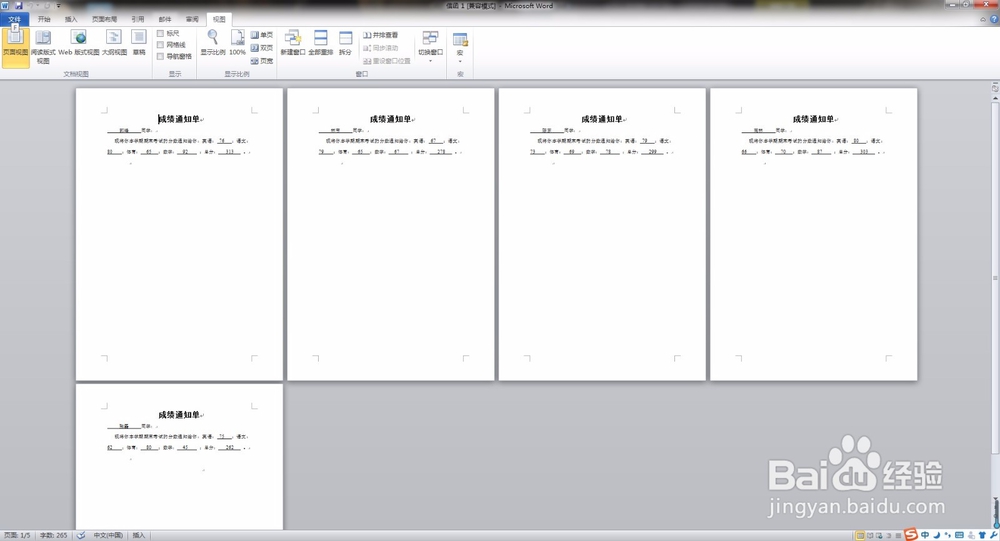
10、完成后的成果!
时间:2026-05-07 16:03:11
1、在成绩通知表上点开邮件。
2、点击“开始邮件合并”。
3、点击“普通word文档”。
4、再点击“选择收件人”——“使用现有列表”,选择所需合并的文件路径打开。
5、点击“插入合并域”,在重复步骤把数据一一对应。
6、一一对应后的样子。
7、然后选择你要输出的数量。
8、点击“编辑单个文档”
9、选择后点击“确定”。
10、完成后的成果!
