PS处理模糊照片

 时间:2026-02-16 22:30:29

1

PS处理模糊照片

PS处理模糊照片

2、打开图片,选择通道(点击和相片反差比较大的)复制通道

PS处理模糊照片

3、点击滤镜-风格化-照亮边缘(数据按自己的来填)

PS处理模糊照片

4、点击滤镜-模糊-高斯模糊

PS处理模糊照片

5、图像-调整-色阶(数值自己调整)

PS处理模糊照片

6、设置前景色为黑色,选择合适的笔刷工具把不需要锐化的部分涂掉,如远景等

PS处理模糊照片

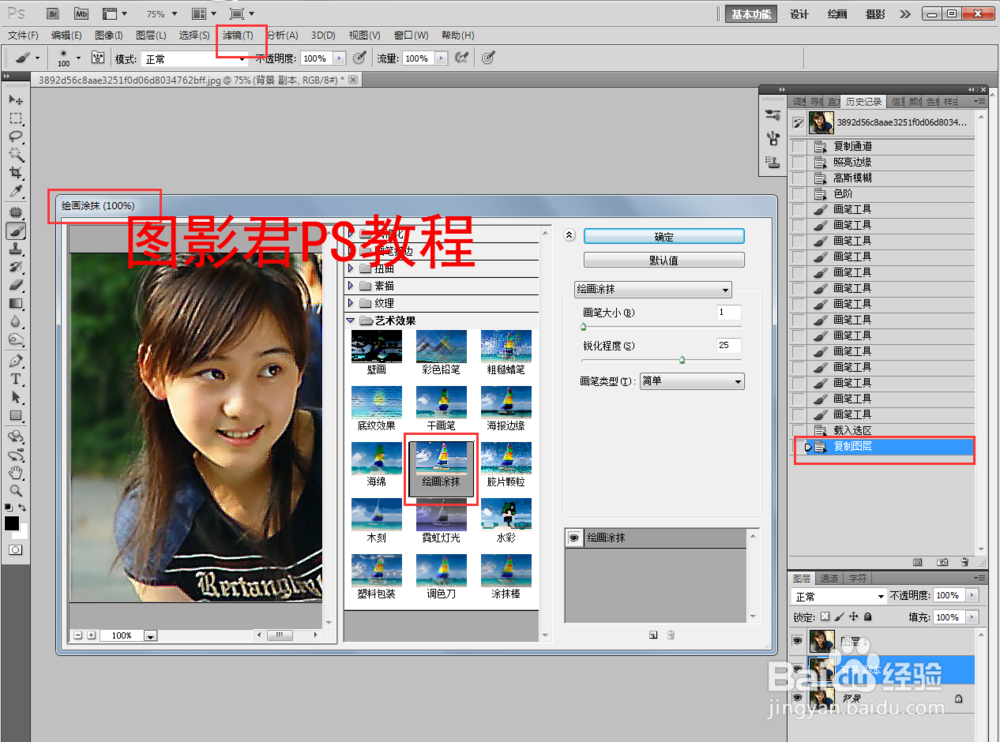
7、回到图层1,然后点击背景,右击复制背景图层,再点击滤镜--艺术效果--绘画涂抹(数值自己调整)
PS处理模糊照片

8、再将背景副本复制为背景副本1,将背景副本1移动到背景副本之下,将背景副本1的透明度改为30%,将背景副本改为滤色,目的是将画面稍微调亮。

PS处理模糊照片

9、效果图

PS处理模糊照片

  • Photoshop制作蓝色发光效果的立体字
  • PS让你的皮肤白皙剔透
  • 怎样自定义创建PS工作区?
  • PS的基础教程:[13]图像的再制
  • PS 怎么打造动感汽车的效果
  • 热门搜索
    数位板是什么 爱情是什么东西 电子稿是什么 鱼子酱是什么 金人是什么民族 shell是什么意思 冠状病毒是什么 esprit是什么牌子 幸福的近义词是什么 room是什么意思