Firefox浏览器怎么在搜索栏中添加搜索引擎?

 时间:2026-02-12 19:31:25

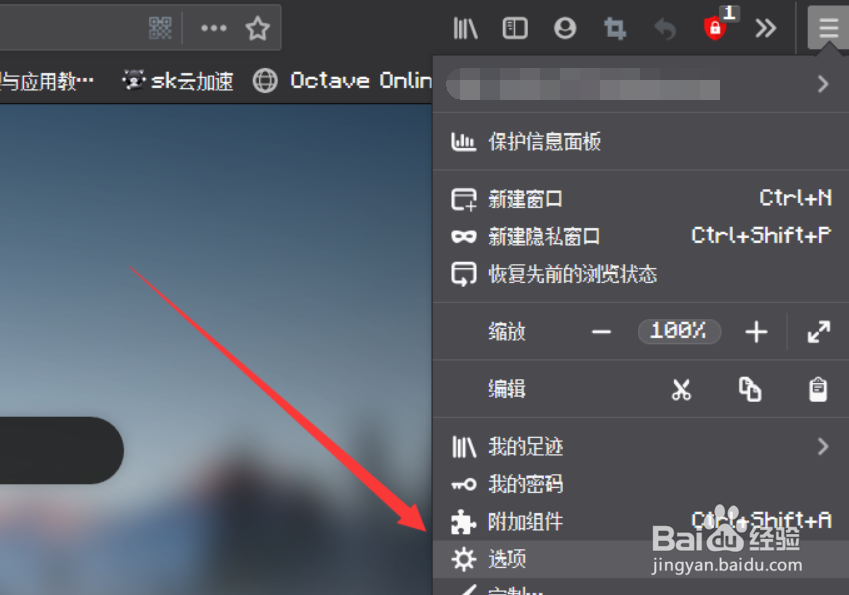
1、首先,打开Firefox浏览器的界面,并点击界面右上角的菜单栏按钮,点击后会弹出菜单。

Firefox浏览器怎么在搜索栏中添加搜索引擎?

2、在弹出的菜单中,我们需要点击下方的“选项”按钮,进入选项设置界面。

Firefox浏览器怎么在搜索栏中添加搜索引擎?

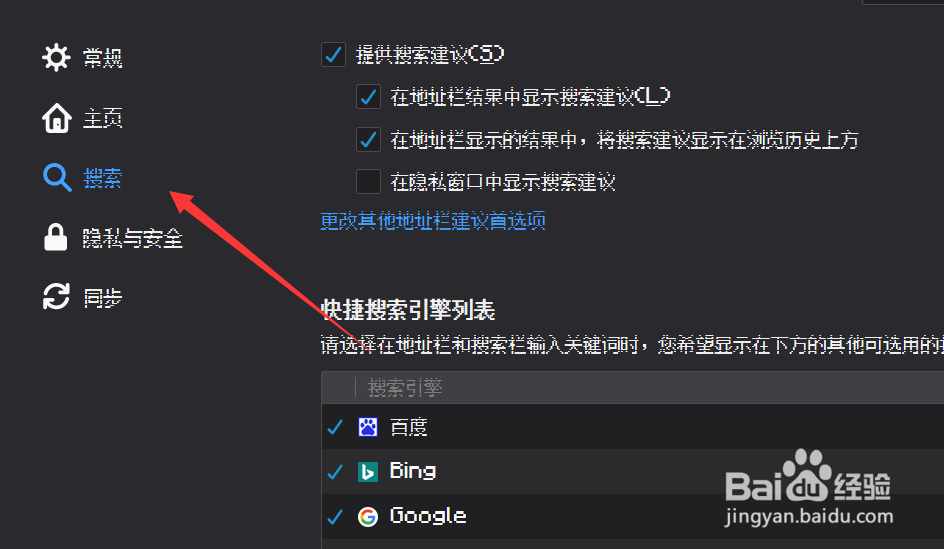
3、在选项设置界面中,我们需要找到左侧的“搜索”按钮,进入搜索设置界面。

Firefox浏览器怎么在搜索栏中添加搜索引擎?

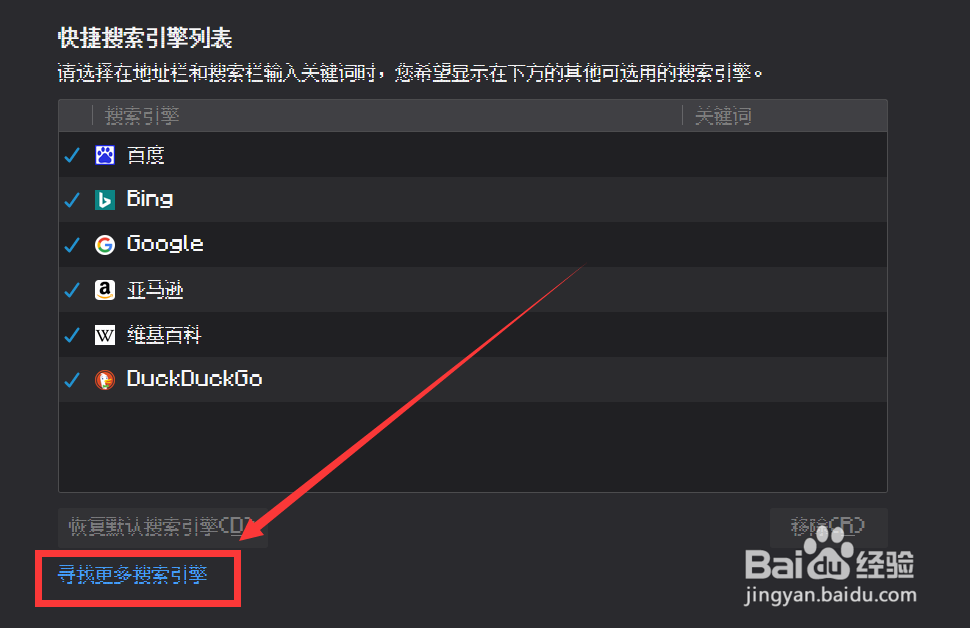
4、在搜索设置界面的下方,我们需要找到“寻找更多搜索引擎”的选项,并点击进入搜索引擎选择界面。
Firefox浏览器怎么在搜索栏中添加搜索引擎?

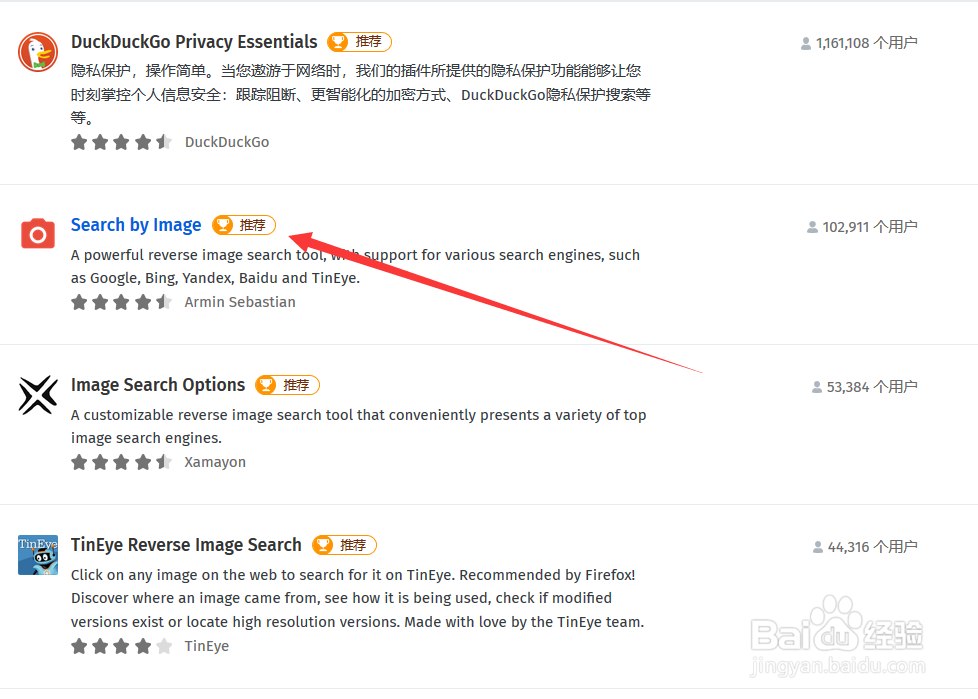
5、在搜索引擎选择界面中,我们可以选择自己想要进行设置的搜索引擎,并点击进入详情界面。
Firefox浏览器怎么在搜索栏中添加搜索引擎?

6、最后,我们所在详情界面中可以看到该搜索引擎的介绍,点击“添加到Firefox”按钮即可将该搜索引擎添加到搜索栏当中。

Firefox浏览器怎么在搜索栏中添加搜索引擎?

  • 怎样在scratch3.0中创建等边三角形
  • 小猪猪跳舞的简笔画
  • 怎样防止静电?
  • 炎炎夏日喝粥最清爽 8款夏日养生粥清凉解暑
  • 如何做到员工心目中的好领导
  • 热门搜索
    相悖是什么意思 一月是什么星座 过犹不及什么意思 否极泰来是什么意思 asap是什么意思 nba是什么意思 创举是什么意思 菊花什么时候开 叶酸是什么 绝密级国家秘密是什么的国家秘密