如何解决xp系统的电脑插上U盘没反应

 时间:2026-02-13 01:54:51

1、在电脑桌面上找到并右击“我的电脑”图标。

如何解决xp系统的电脑插上U盘没反应

2、在弹出的快捷窗口中单击“属性”按钮。

如何解决xp系统的电脑插上U盘没反应

3、在“系统属性”窗口中单击“硬件”选项卡。

如何解决xp系统的电脑插上U盘没反应

4、在“硬件”选项卡下的“驱动程序”这一栏里,单击里面的“驱动程序签名”按钮。

如何解决xp系统的电脑插上U盘没反应

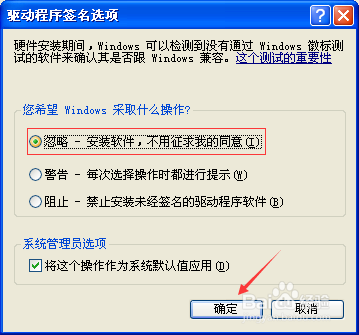
5、在打开的“驱动程序签名选项”窗口中,单击“忽略 - 安装软件,不用征求我的同意”,单击下面的“确定”按钮。
如何解决xp系统的电脑插上U盘没反应

6、返回到“系统属性”窗口中的“硬件”选项卡中,单击“设备管理器”按钮。

如何解决xp系统的电脑插上U盘没反应

7、在打开的“设备管理器”窗口中,单击“通用串行总线控制器”前面的加号,展开“通用串行总线控制器”,在里面找到有感叹号的usb驱动,右击,“更新驱动程序”即可。

如何解决xp系统的电脑插上U盘没反应

  • 怎么启动bios禁用usb接口?
  • 关于NetWork LIst Service 无法正常启动新方案
  • windows XP 下USB鼠标,键盘无法使用的解决办法
  • 无法识别的usb设备怎么解决
  • Win7如何解决IE浏览器无法显示此页的问题
  • 热门搜索
    四字词语大全 一字眉怎么画 银屑病的治疗方法 手机怎么刷系统 拼音怎么打出来 韩漫无遮免费漫画大全 羽绒服品牌大全女装 广州哪里有好吃的 怎样炒茄子好吃 田口方法