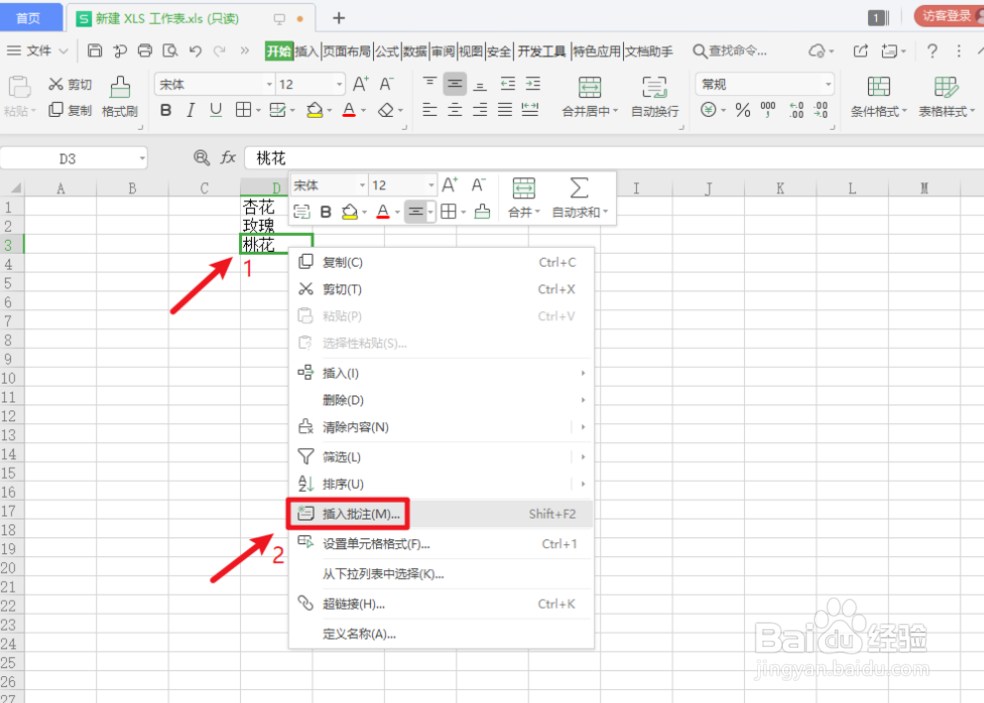
1、打开WPS,选中需要插入批注的表格,右击选择“插入批注”选项。
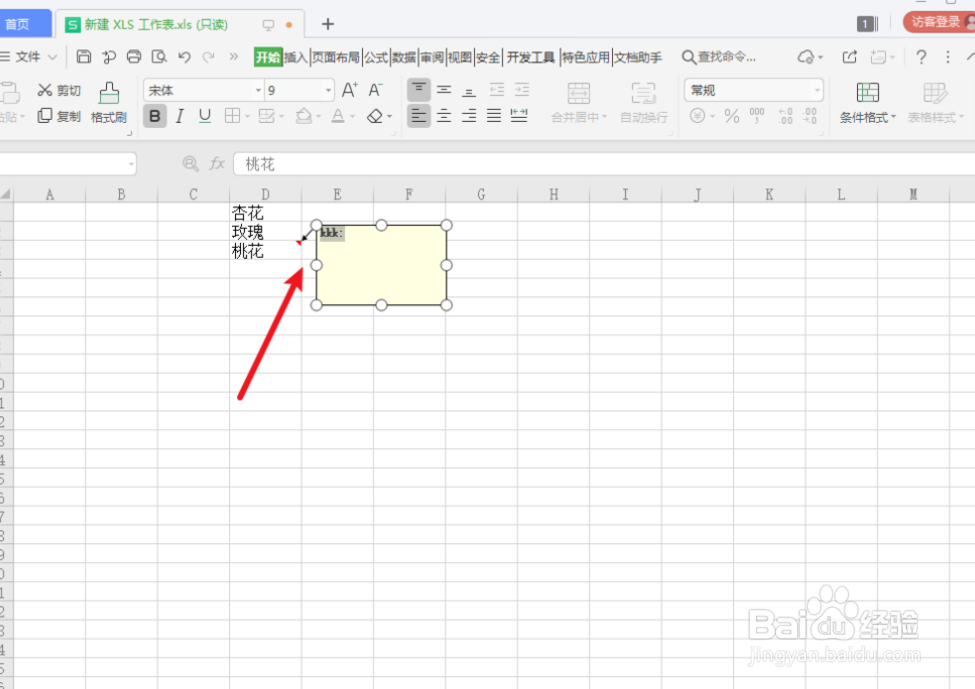
2、接着点击表格右上方红点处,将批注框内的文字删除。
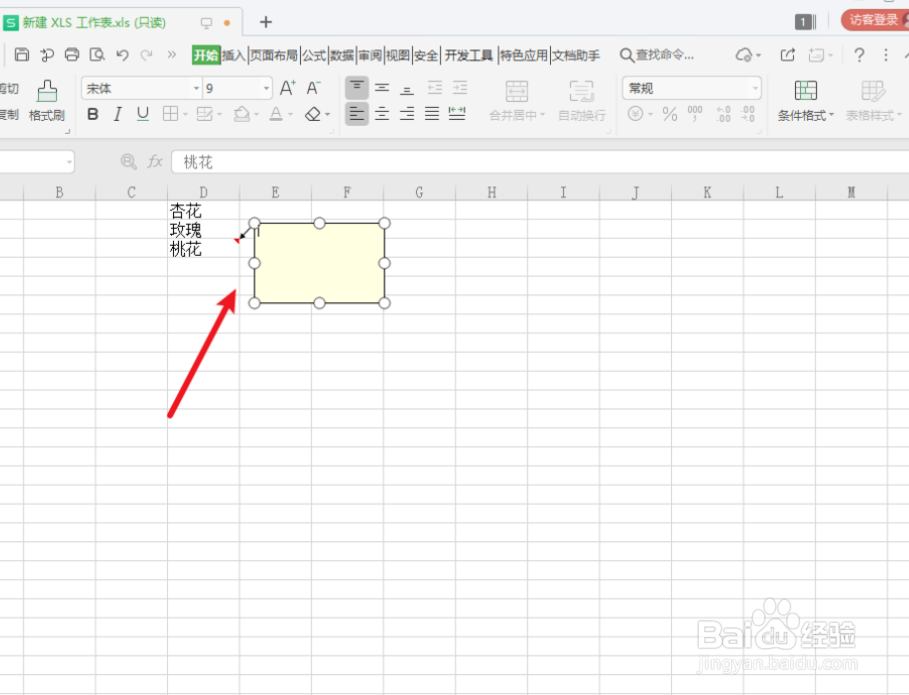
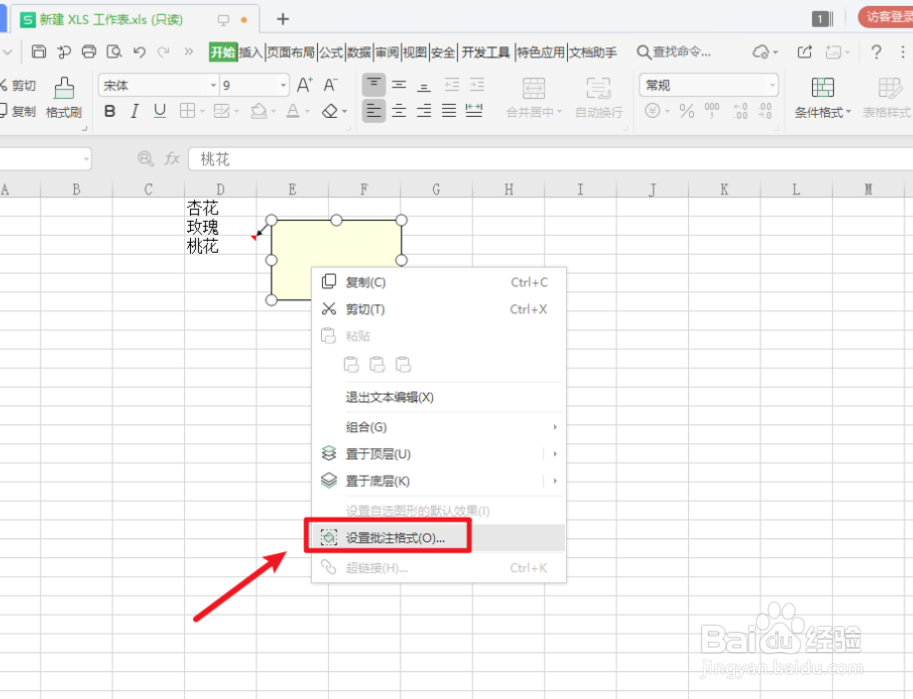
3、然后,右击批注框,选择“设置批注格式”。
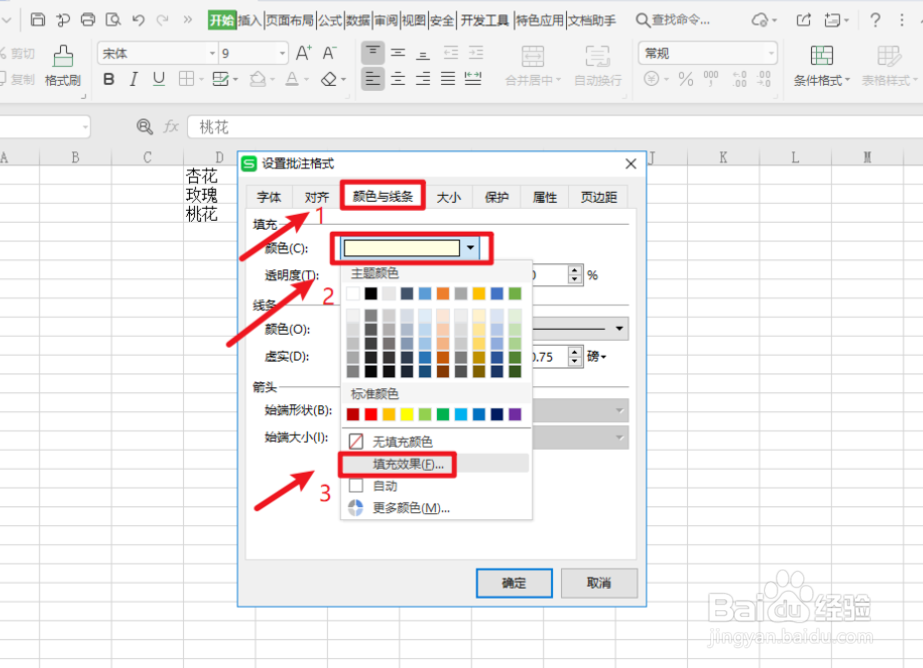
4、在弹出的对话框中,切换到“线条与颜色”,点击颜色下拉框,选择“填充效果”
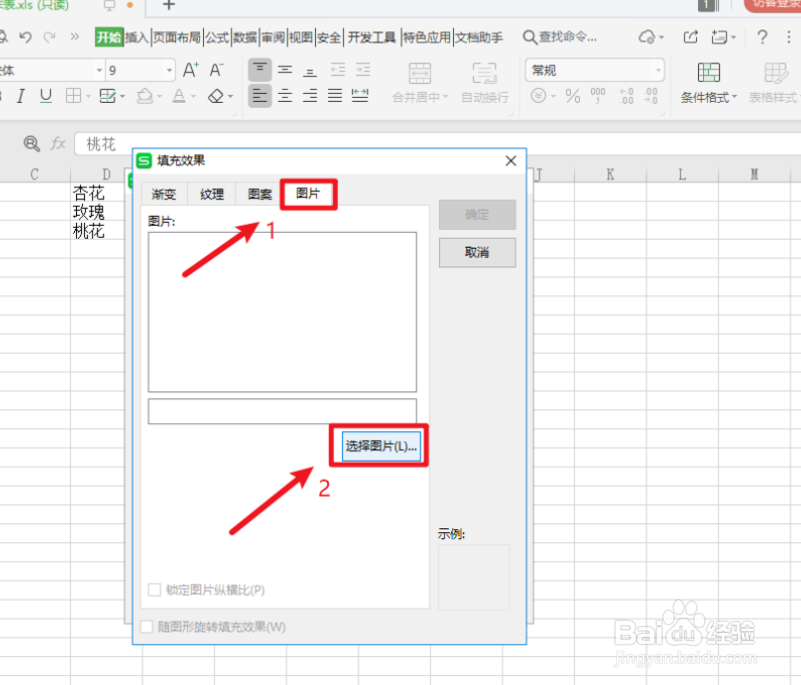
5、然后切换到“图片”选项,点击“选择图片”
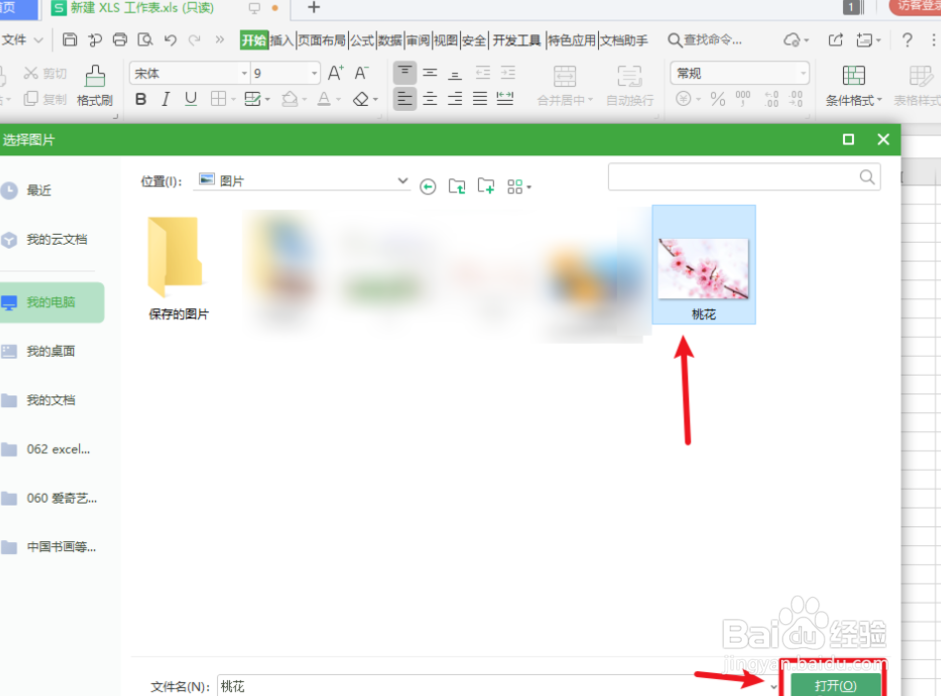
6、选中目标图片后,点击“打开”
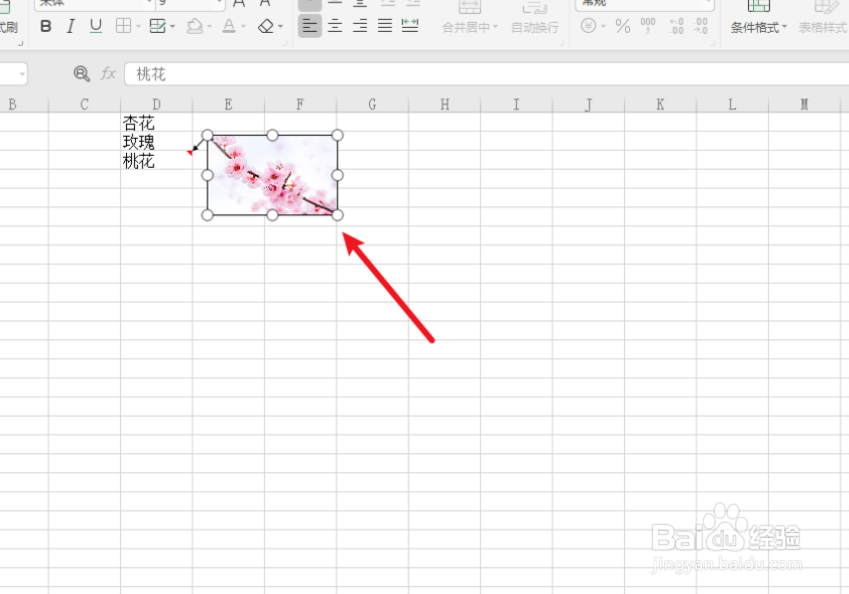
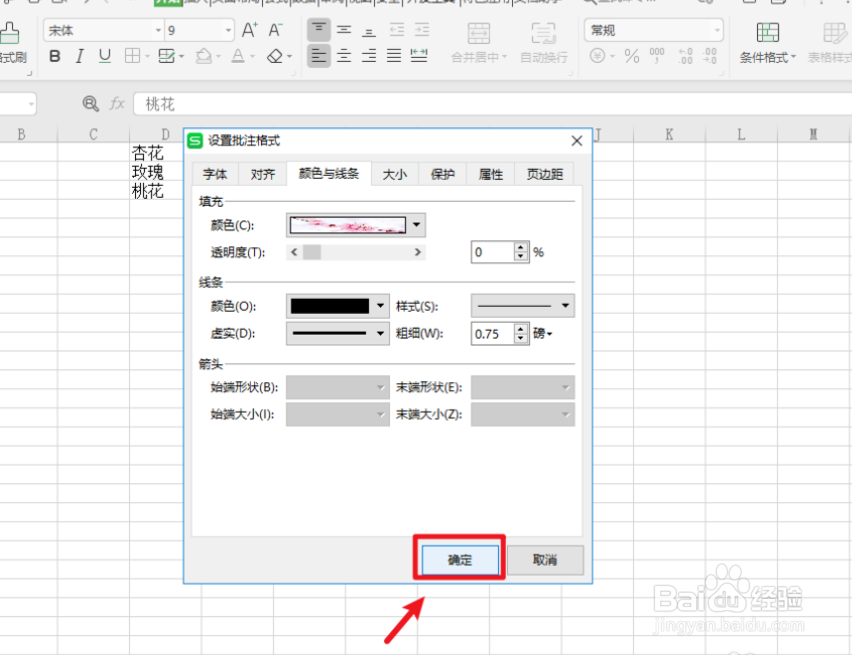
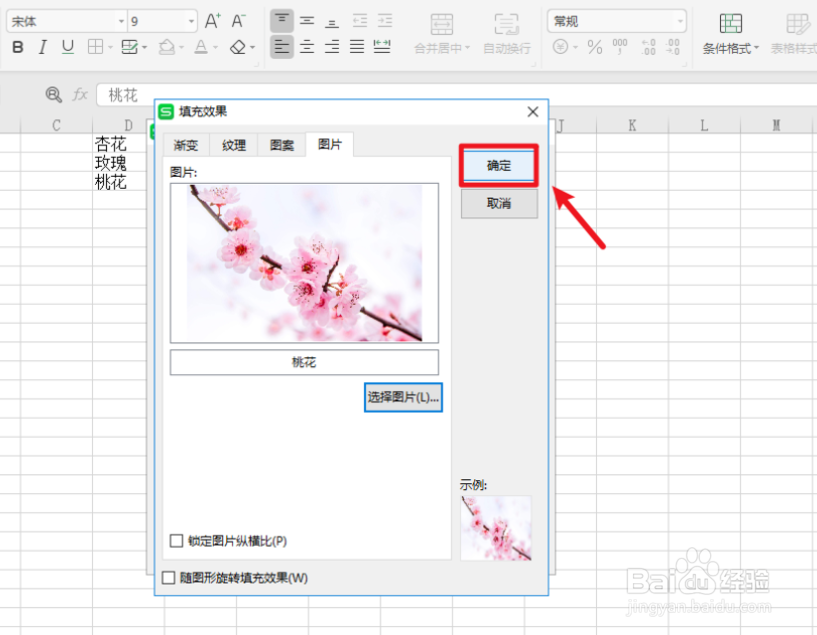
7、然后点击“确定”,对话框返回后,再次点击“确定”即可
1、【1】打开WPS,选中需要插入批注的表格,右击选择“插入批注”选项。
【2】接着点击表格右上方红点处,将批注框内的文字删除。
【3】然后,右击批注框,选择“设置批注格式”。
【4】在弹出的对话框中,切换到“线条与颜色”,点击颜色下拉框,选择“填充效果”。
【5】然后切换到“图片”选项,点击“选择图片”。
【6】选中目标图片后,点击“打开”。
【7】然后点击“确定”,对话框返回后,再次点击“确定”即可
