word制作桌牌方法

 时间:2026-04-21 20:51:51

1、首先打开Word

word制作桌牌方法

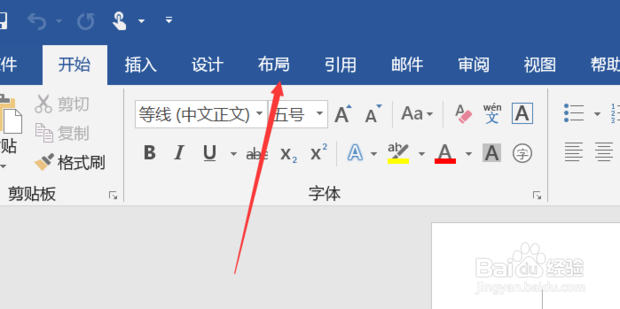
2、点击上方工具栏中的“布局”

word制作桌牌方法

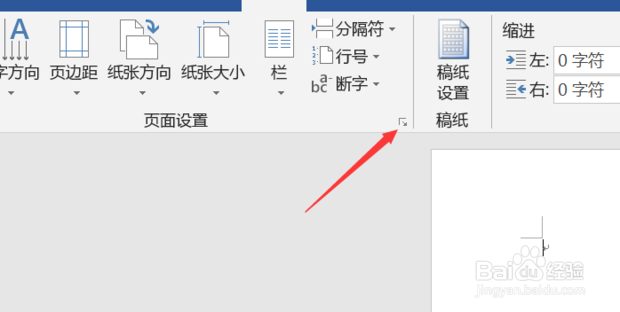
3、然后点击如图图标

word制作桌牌方法

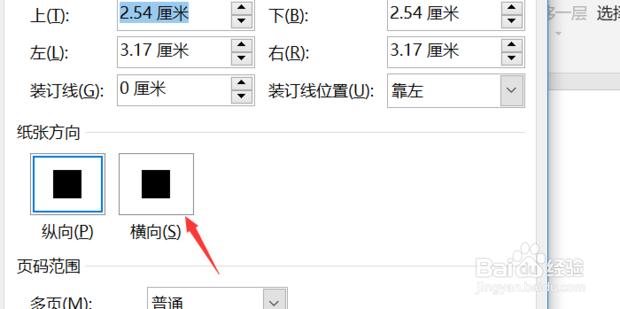
4、在页面设置下将纸张方向设置为“横向”

word制作桌牌方法

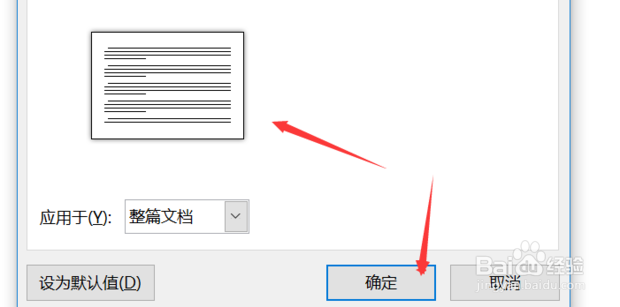
5、预览一下,再点击“确定”

word制作桌牌方法

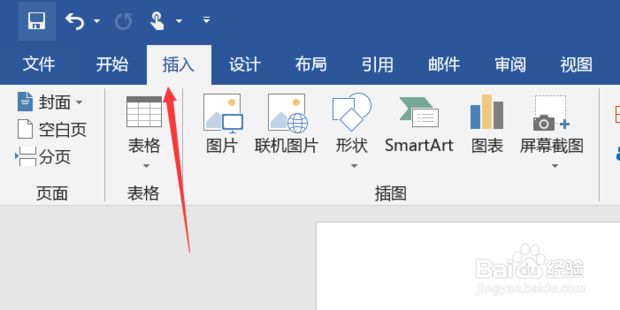
6、然后点击“插入”选项卡

word制作桌牌方法

7、在形状下选择一个矩形框

word制作桌牌方法

8、画一个矩形

word制作桌牌方法

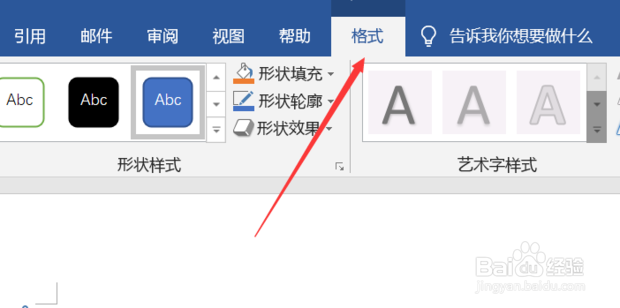
9、然后点击上方的“格式”

word制作桌牌方法

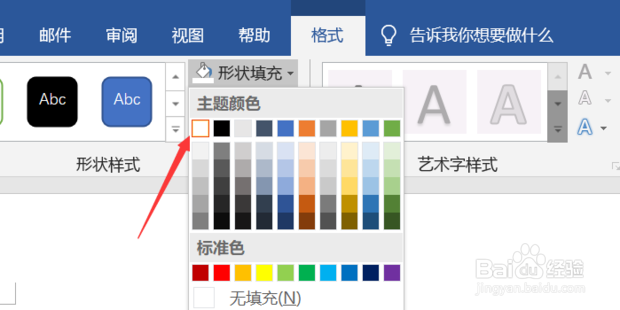
10、在这里将形状填充设置为白色

word制作桌牌方法

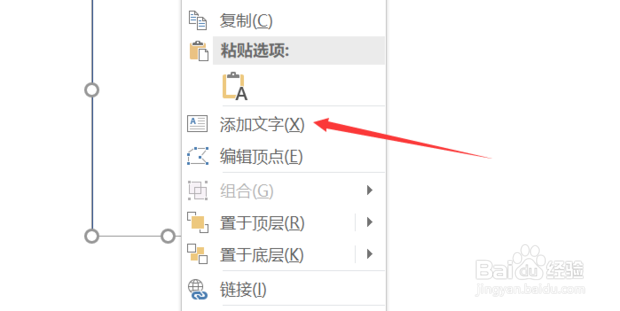
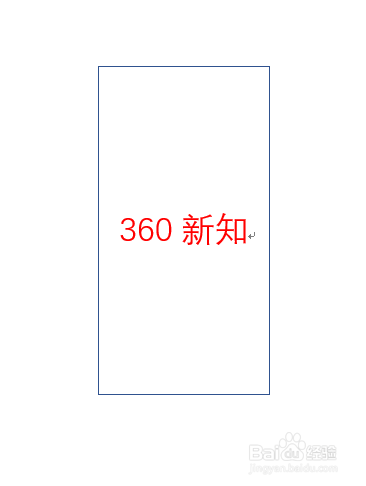
11、单击鼠标右键,选择“添加文字”

word制作桌牌方法

12、然后输入这张桌牌的名字,这里随便一个名字为例

word制作桌牌方法

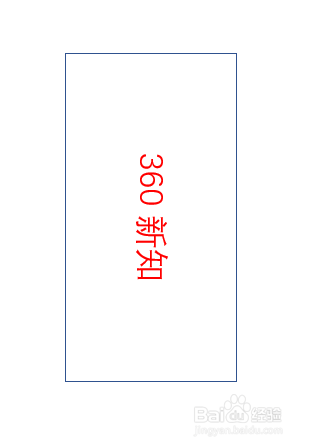
13、在文字上单击鼠标右键,选择“文字方向”

word制作桌牌方法

14、先选择向左边竖排

word制作桌牌方法

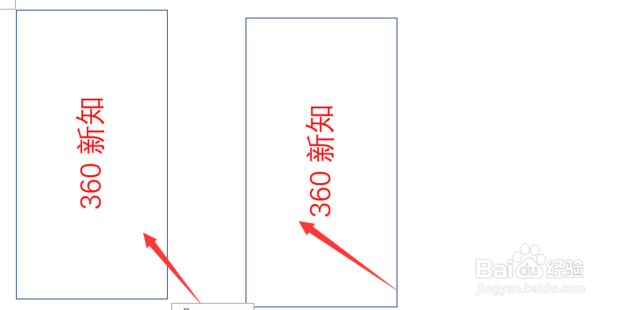
15、然后复制整个卡片

word制作桌牌方法

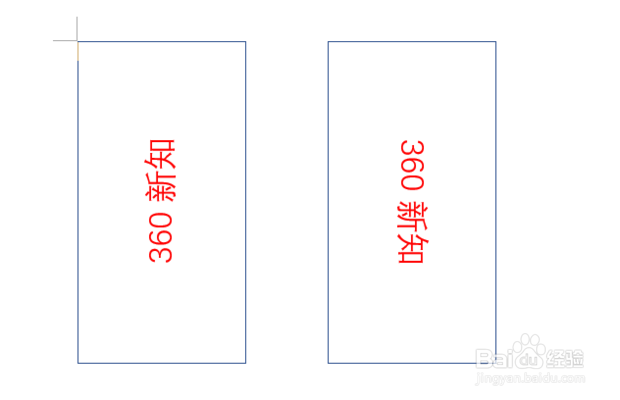
16、也是同样的方法,设置文字方向为右边

word制作桌牌方法

17、这样桌牌就制作好了

word制作桌牌方法

  • word制作桌牌方法一正一反
  • word怎么制作两面座位牌?
  • word制作桌牌方法一正一反
  • 怎样用WPS文字打印会议坐席牌
  • word怎么制作一正一反的桌牌
  • 热门搜索
    手脚脱皮是怎么回事 怎么看电脑主板 长了青春痘怎么办 我的世界鱼竿怎么做 短直发发型图片 男孩子的发型 台式电脑配置怎么看 男士发型短发 床怎么摆放方向风水好 截然不同的近义词