Excel函数统计功能实现数据分析比大小

 时间:2026-02-12 19:54:37

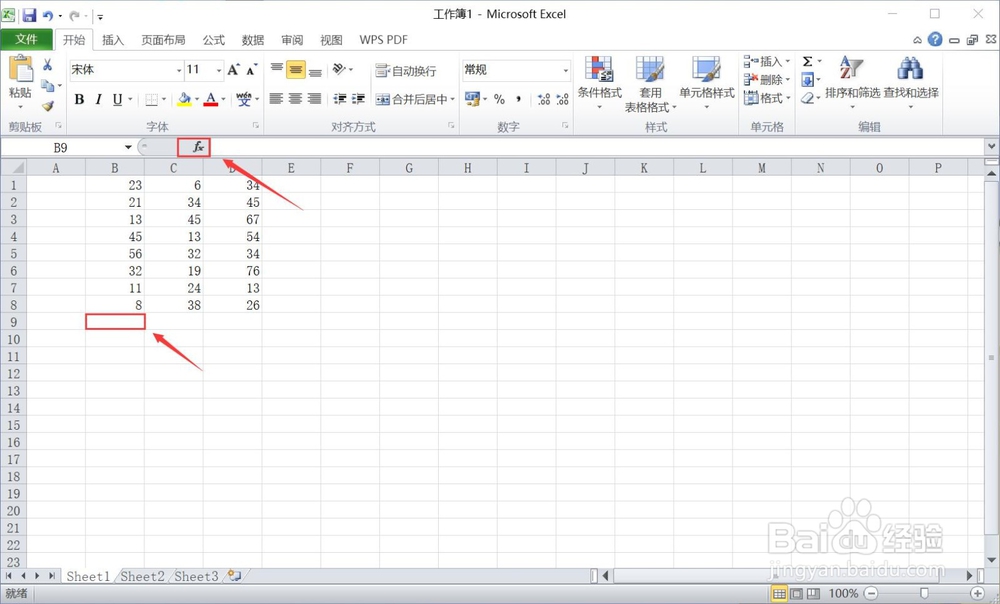
1、首先打开所需统计的Excel文档

Excel函数统计功能实现数据分析比大小

2、选择需放入数据的单元格,单击“插入函数”按钮

Excel函数统计功能实现数据分析比大小

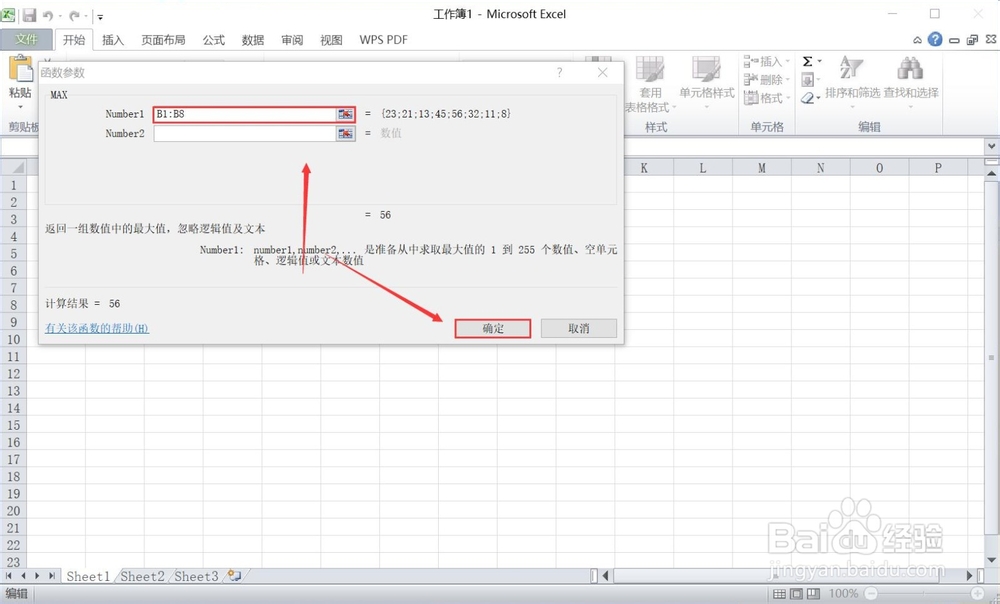
3、在打开的对话框中选择“MAX”函数,单击“确定”按钮

Excel函数统计功能实现数据分析比大小

4、选择计算区间,单击“确定”按钮(算出最大值)

Excel函数统计功能实现数据分析比大小

5、选择需放入数据的单元格,单击“插入函数”按钮

Excel函数统计功能实现数据分析比大小

6、在打开的对话框中选择“MIN”函数

Excel函数统计功能实现数据分析比大小

7、选择计算区间,单击“确定”按钮(算出最小值)

Excel函数统计功能实现数据分析比大小

1、1:首先打开所需统计的Excel文档。

2:选择需放入数据的单元格,单击“插入函数”按钮。

3:在打开的对话框中选择“MAX”函数。

4:选择计算区间,单击“确定”按钮(算出最大值)。

5:选择需放入数据的单元格,单击“插入函数”按钮。

6:在打开的对话框中选择“MIN”函数。

7:选择计算区间,单击“确定”按钮(算出最小值)。

  • Excel如何提取区间数据
  • Excel如何多条件取最小值
  • Excel中的sumproduct函数如何使用?
  • excel如何查询某个数据在第几行
  • 【excel】中的MINIFS函数如何使用?
  • 热门搜索
    秘密用英语怎么说 左眼皮一直跳是怎么回事 勾的符号怎么打 手机怎么进p站 在职研究生怎么报名 射进去了怎么办 打印机碳粉怎么加 bape怎么读 怎么能赚钱 平安银行信用卡怎么样