1、 打开电脑上安装的美图秀秀软件,

2、 再打开一张要处理的图片,

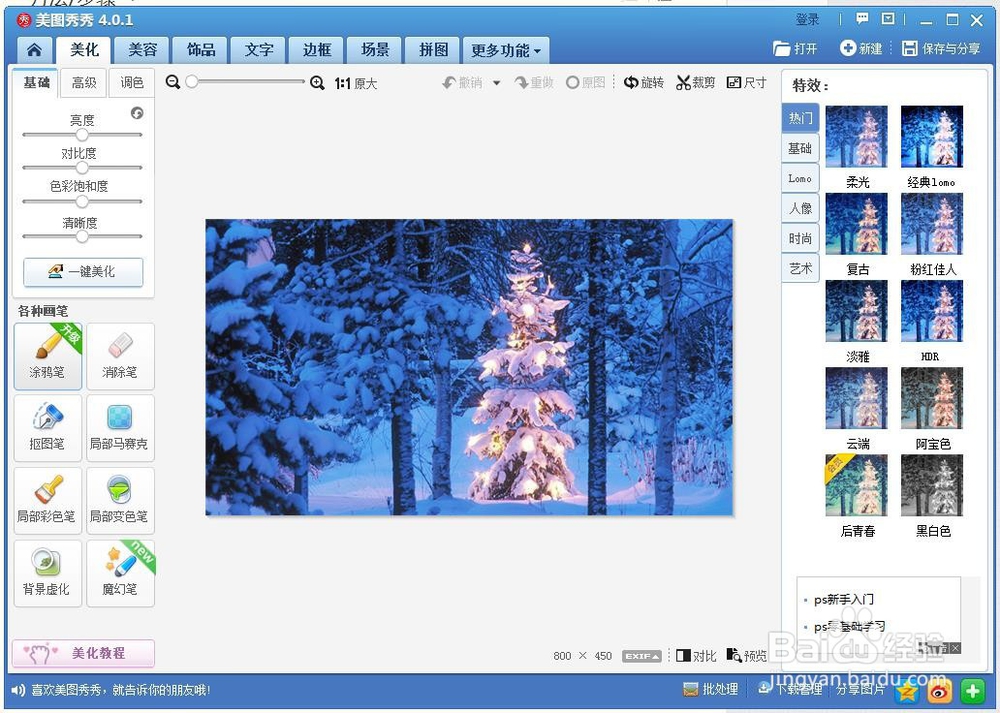
3、 选择右侧列表的“阿宝色”,数值设置为30%,
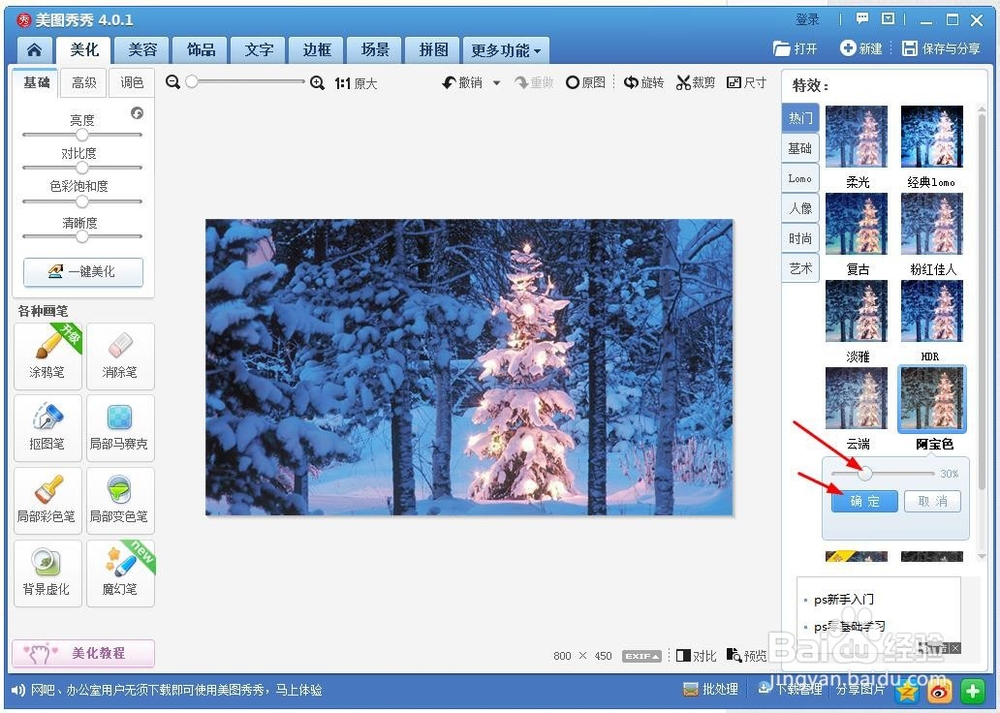
4、 然后,选择“饰品”,
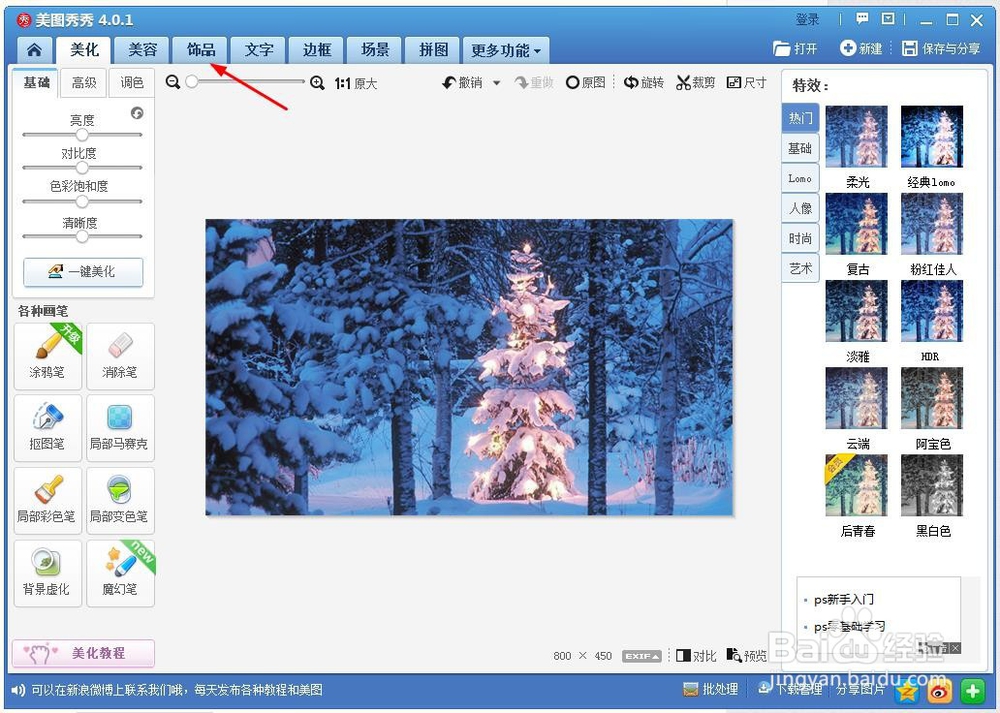
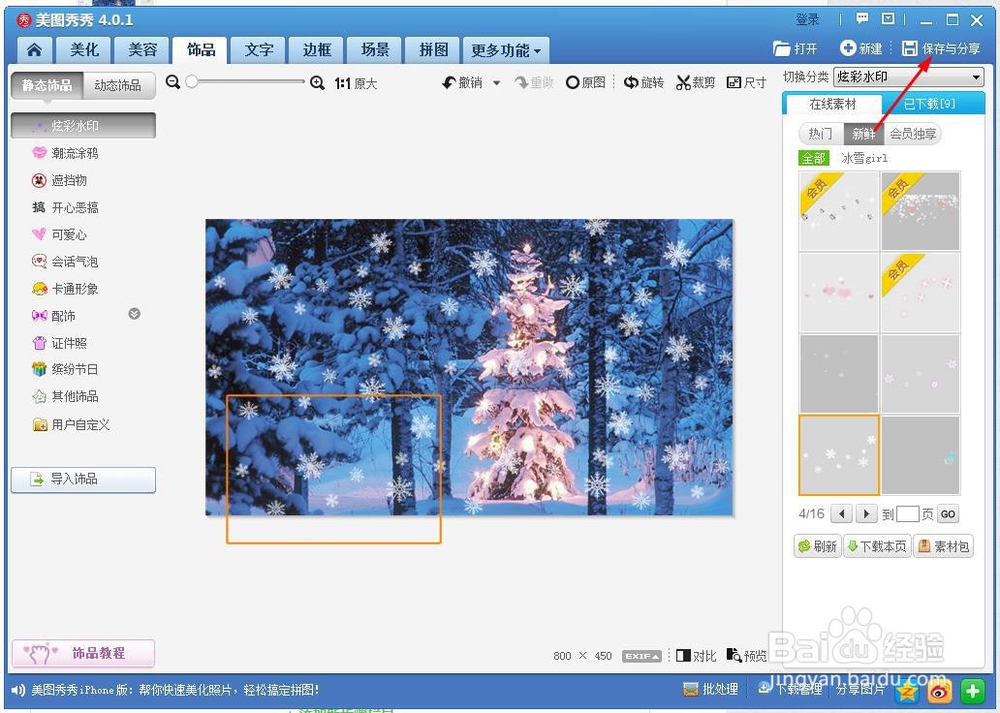
5、 进入“饰品”界面,选择“炫彩水印”,找到下雪水印,
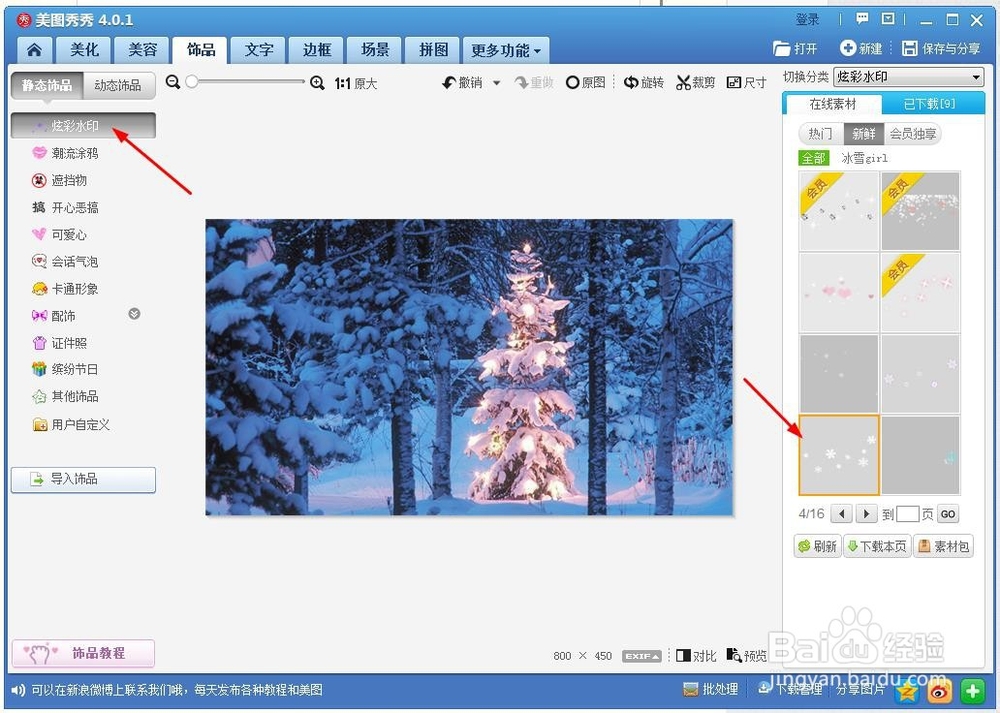
6、 然后,调整下雪水印大小和透明度,

7、 继续添加下雪水印,并调整大小、透明度和位置,直到做出如下效果,

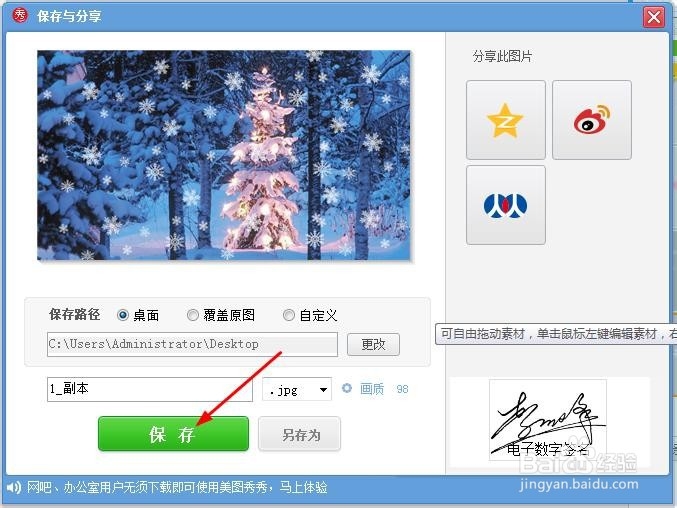
8、 这样,这个效果图就做好了。将其保存到指定位置即可。

时间:2026-04-27 03:14:49
1、 打开电脑上安装的美图秀秀软件,
2、 再打开一张要处理的图片,
3、 选择右侧列表的“阿宝色”,数值设置为30%,
4、 然后,选择“饰品”,
5、 进入“饰品”界面,选择“炫彩水印”,找到下雪水印,
6、 然后,调整下雪水印大小和透明度,
7、 继续添加下雪水印,并调整大小、透明度和位置,直到做出如下效果,
8、 这样,这个效果图就做好了。将其保存到指定位置即可。
