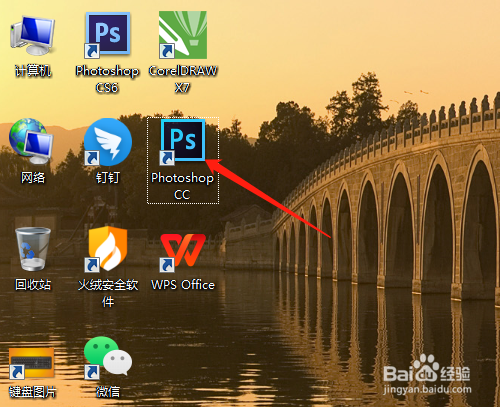
1、1. 双击打开桌面上的Photoshop CC软件。
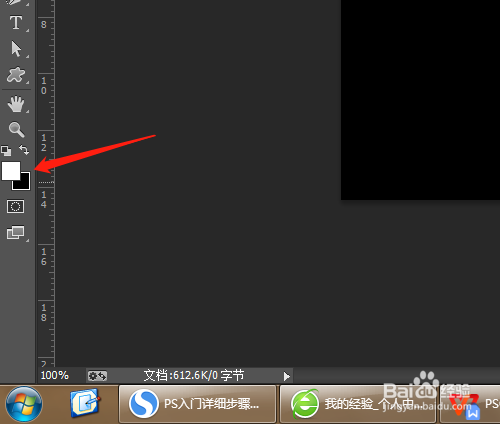
2、2. 设置前景色背景色为白色黑色,新建黑色的空白文档。
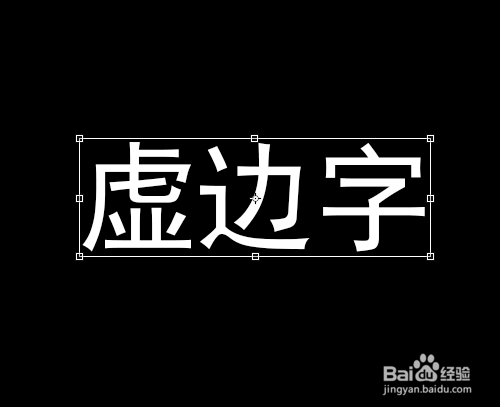
3、3. 用文字工具在文档中输入文字,变换大小。
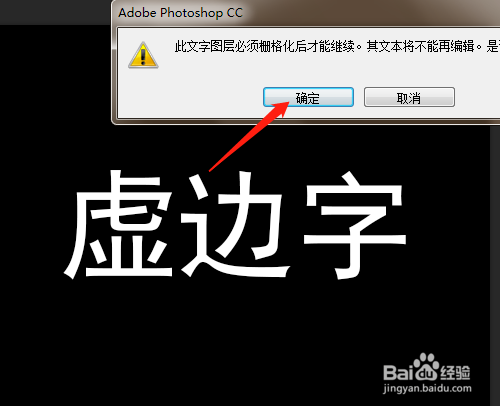
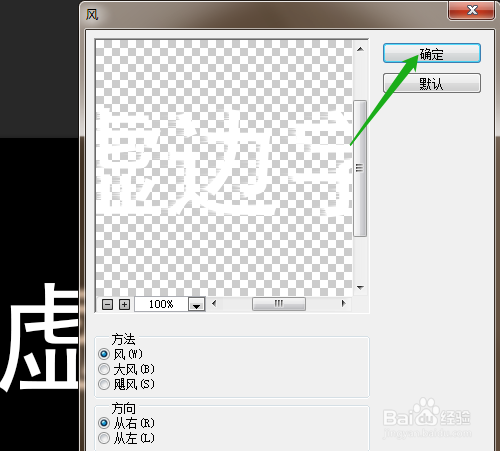
4、4. 选滤镜菜单,风格化,风,确定,对话框中默认单击确定。

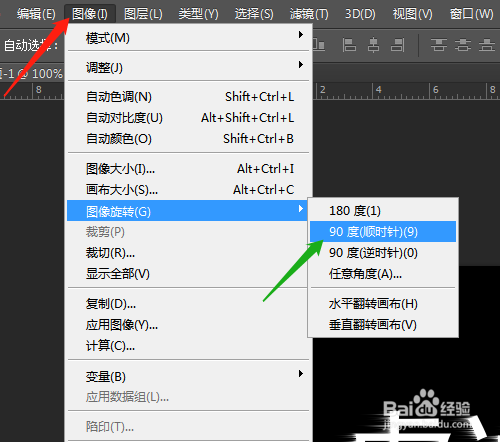
5、5. 图像菜单,图像旋转,90度(顺时针),单击滤镜菜单,风。
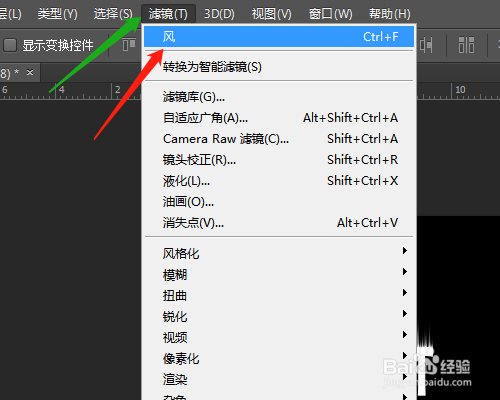
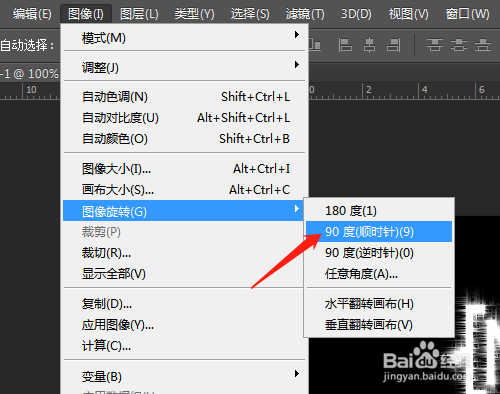
6、6. 单击选图像菜单,图像旋转,90度(顺时针),单击滤镜菜单,风。
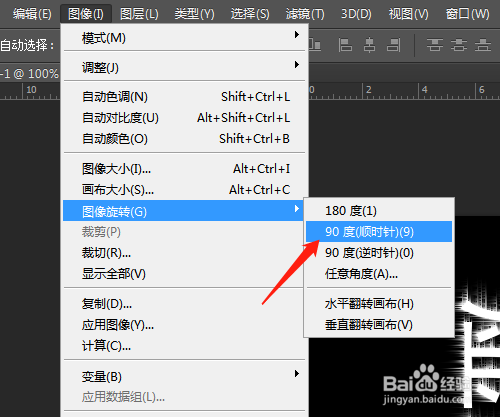

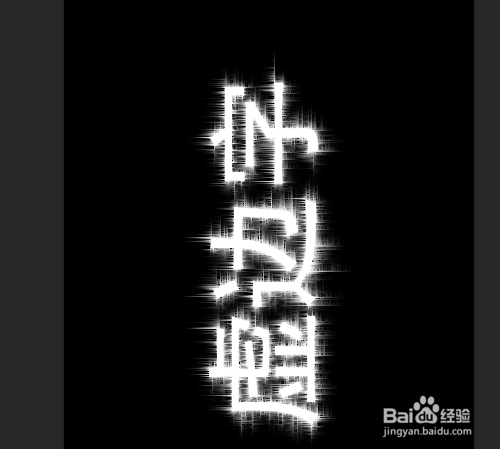
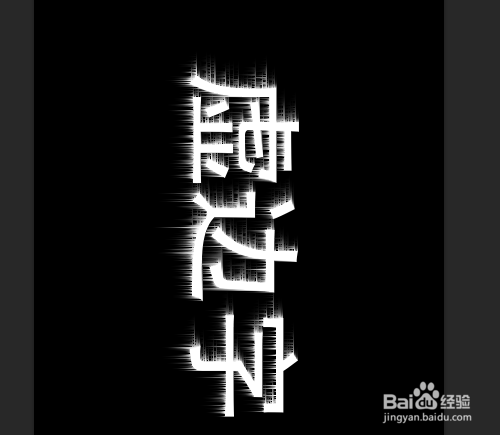
7、7. 再用一次旋转,用风吹效果,把文档旋转过来,完成操作。

时间:2026-04-26 07:15:48
1、1. 双击打开桌面上的Photoshop CC软件。
2、2. 设置前景色背景色为白色黑色,新建黑色的空白文档。
3、3. 用文字工具在文档中输入文字,变换大小。
4、4. 选滤镜菜单,风格化,风,确定,对话框中默认单击确定。
5、5. 图像菜单,图像旋转,90度(顺时针),单击滤镜菜单,风。
6、6. 单击选图像菜单,图像旋转,90度(顺时针),单击滤镜菜单,风。
7、7. 再用一次旋转,用风吹效果,把文档旋转过来,完成操作。
