PS 2021仿真下雨笔刷插件安装使用方法

 时间:2026-02-12 01:40:41

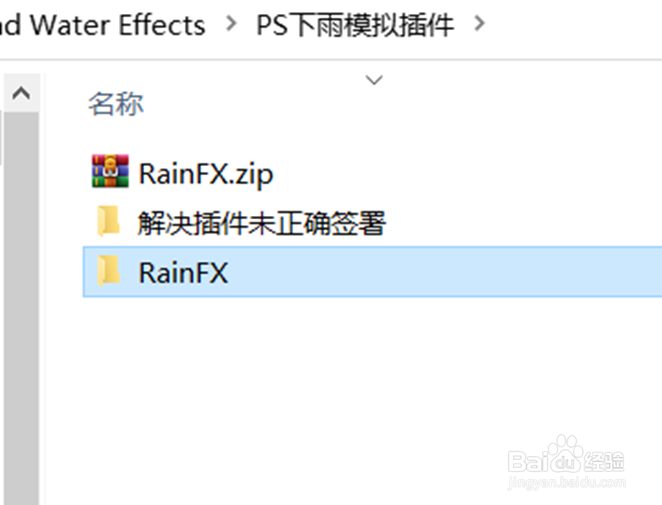
1、下载好下雨笔刷插件安装包,之后右键进行解压文件;      

PS 2021仿真下雨笔刷插件安装使用方法

PS 2021仿真下雨笔刷插件安装使用方法

2、打开下雨模拟插件文件夹,把里面的插件安装包进行解压;      

PS 2021仿真下雨笔刷插件安装使用方法

PS 2021仿真下雨笔刷插件安装使用方法

PS 2021仿真下雨笔刷插件安装使用方法

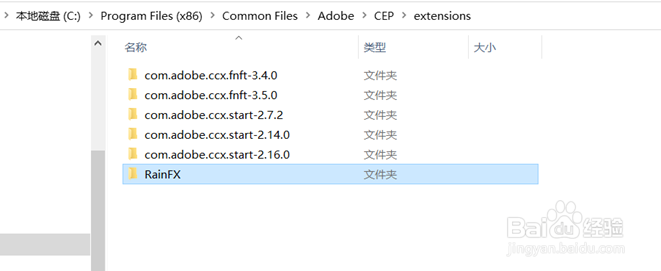
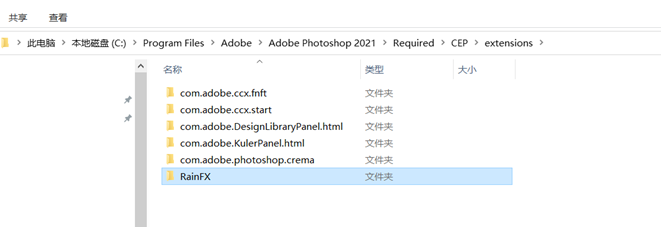
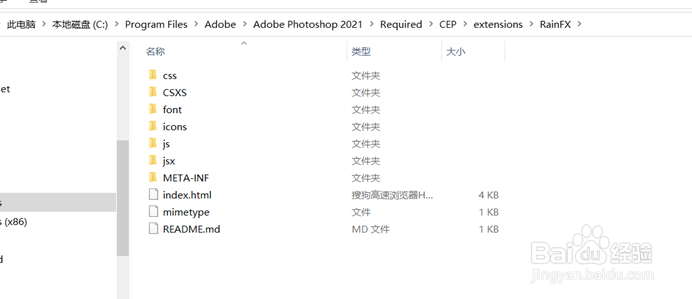
3、解压好下雨插件文件夹后,把该文件夹进行复制,复制以下路径中C:\Program Files (x86)\Common Files\Adobe\CEP\extensions或者以下路径文件夹下也可以C:\Program Files\Adobe\Adobe Photoshop 2021\Required\CEP\extensions;          

PS 2021仿真下雨笔刷插件安装使用方法

PS 2021仿真下雨笔刷插件安装使用方法

PS 2021仿真下雨笔刷插件安装使用方法

PS 2021仿真下雨笔刷插件安装使用方法

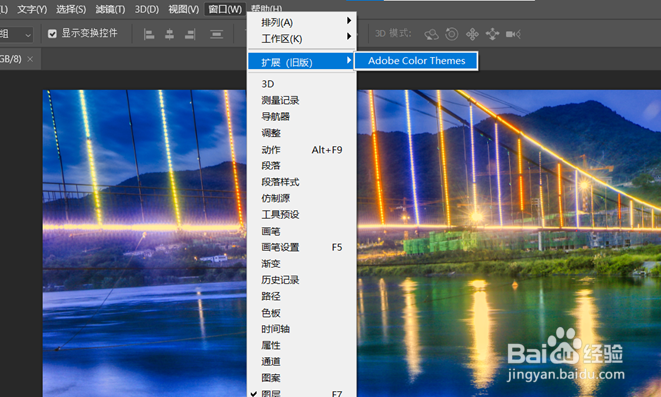
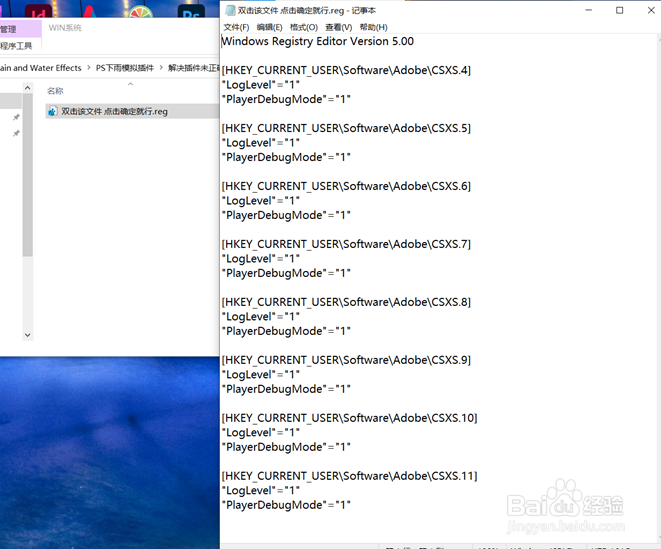
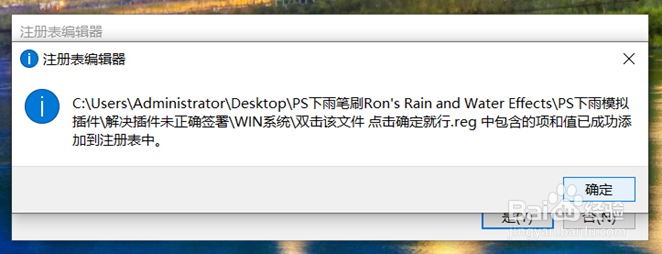
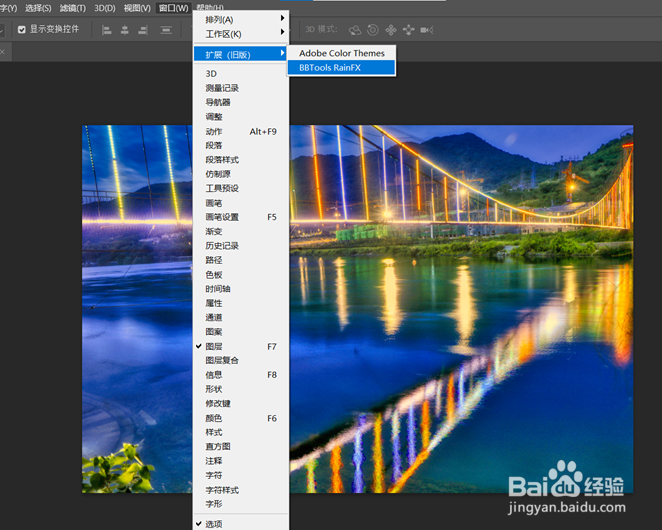
4、打开ps软件,选择窗口下的扩展选项打开,若点击没有雨刷插件显示出来,先退出ps软件,运行安装包里的reg文件即可;                   

PS 2021仿真下雨笔刷插件安装使用方法

PS 2021仿真下雨笔刷插件安装使用方法

PS 2021仿真下雨笔刷插件安装使用方法

PS 2021仿真下雨笔刷插件安装使用方法

PS 2021仿真下雨笔刷插件安装使用方法

PS 2021仿真下雨笔刷插件安装使用方法

PS 2021仿真下雨笔刷插件安装使用方法

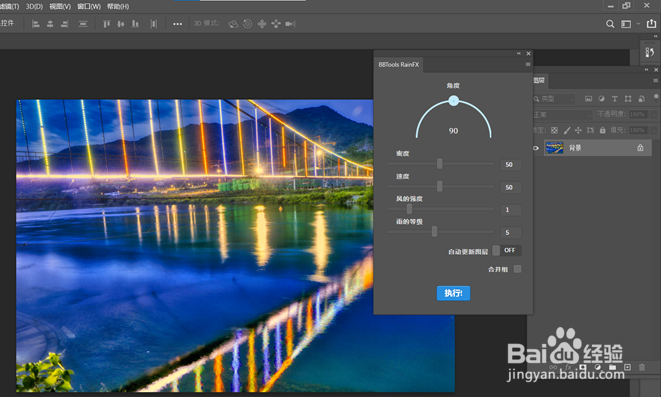
5、再次打开ps软件,置入一张图片进来,点击窗口菜单下的扩展选项即可显示RainFx雨刷插件;       
PS 2021仿真下雨笔刷插件安装使用方法

PS 2021仿真下雨笔刷插件安装使用方法

6、加载成功之后,打开该插件窗口,分别调整下方的各类参数选项会产生不同的下雨效果;              

PS 2021仿真下雨笔刷插件安装使用方法

PS 2021仿真下雨笔刷插件安装使用方法

PS 2021仿真下雨笔刷插件安装使用方法

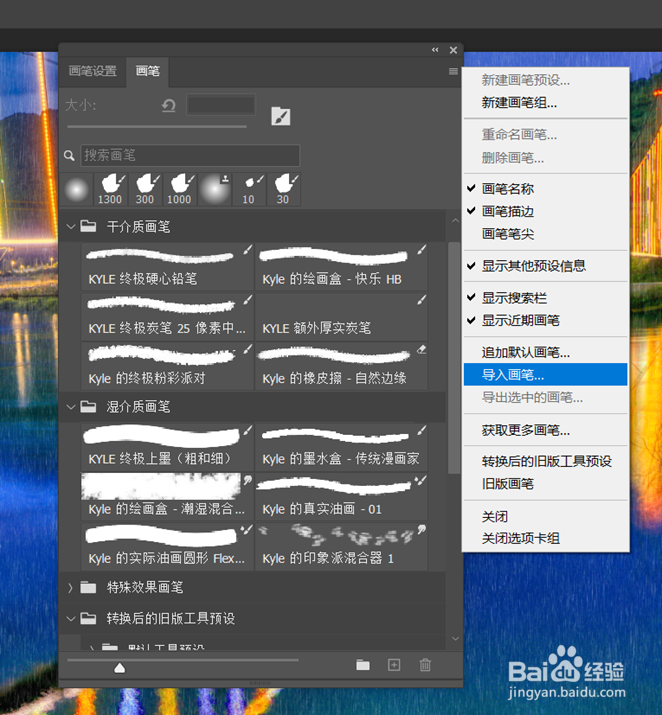
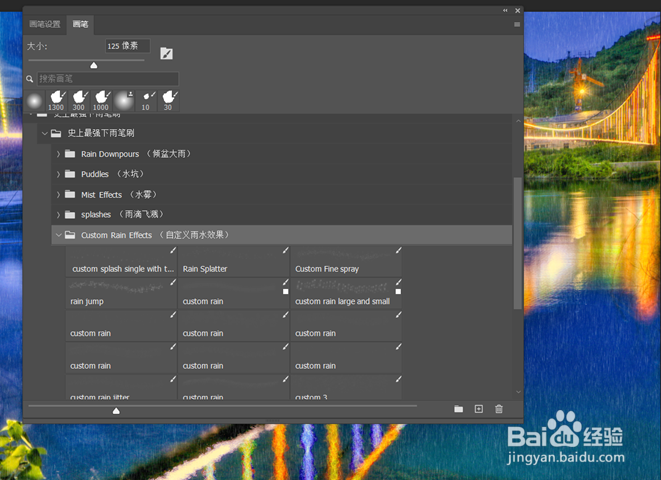
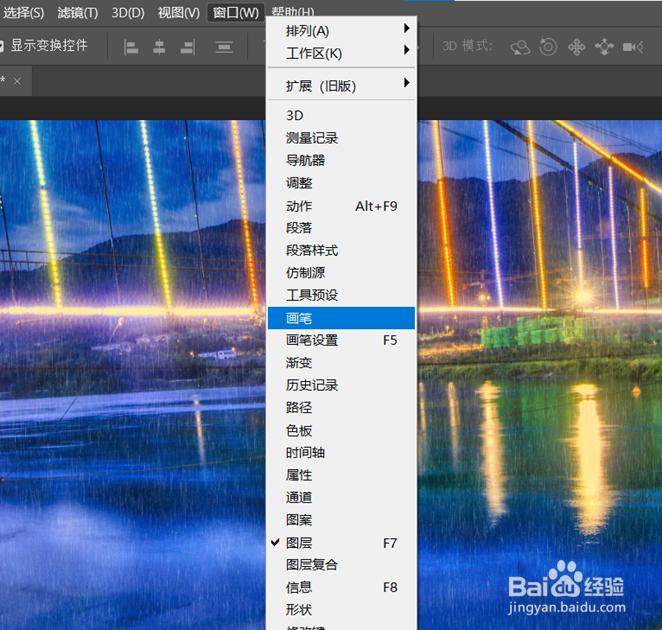
7、点击窗口菜单下的画笔工具设置,点击右上角选择导入画笔选项,把安装包里的abr画笔预设加载到窗口中进行使用即可。
PS 2021仿真下雨笔刷插件安装使用方法

PS 2021仿真下雨笔刷插件安装使用方法

PS 2021仿真下雨笔刷插件安装使用方法

PS 2021仿真下雨笔刷插件安装使用方法

PS 2021仿真下雨笔刷插件安装使用方法

  • PS如何制作环形文字效果
  • PS缩放工具如何使用?
  • 在Photoshop 中如何创建动感文字
  • PS2019怎么设置网格
  • ps怎么制作淡淡紫色调?
  • 热门搜索
    技校学什么好 桂附地黄丸的功效与作用 运动会项目有哪些 运动会入场式口号 什么牛奶最好 信托公司是做什么的 葵树子的功效与作用 土豆汁的功效与作用 藜麦的功效与作用 臭氧层的作用