Photoshop如何制作粒子消散文字效果?

 时间:2026-02-12 07:14:45

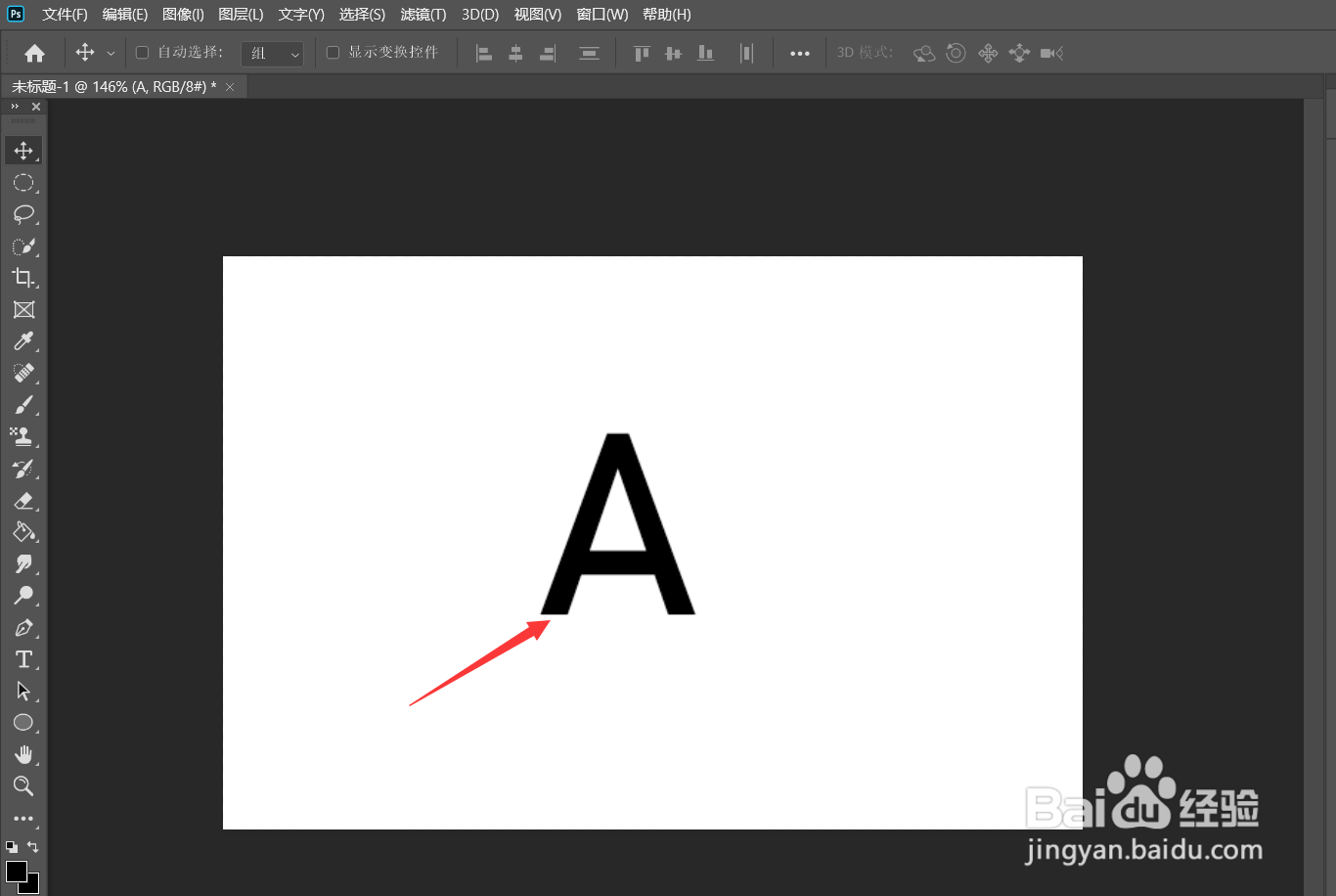
1、首先在画布中输入文字。

Photoshop如何制作粒子消散文字效果?

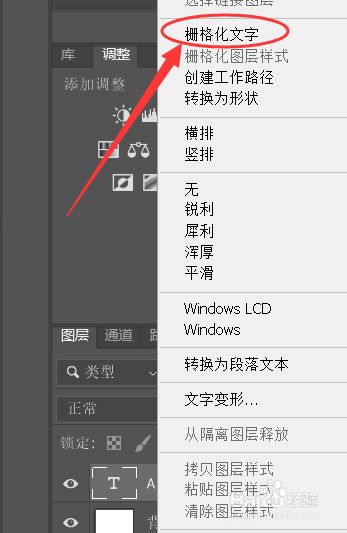
2、将文字删格化。

Photoshop如何制作粒子消散文字效果?

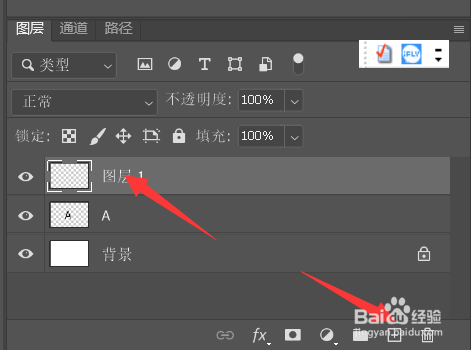
3、新建一个图层。

Photoshop如何制作粒子消散文字效果?

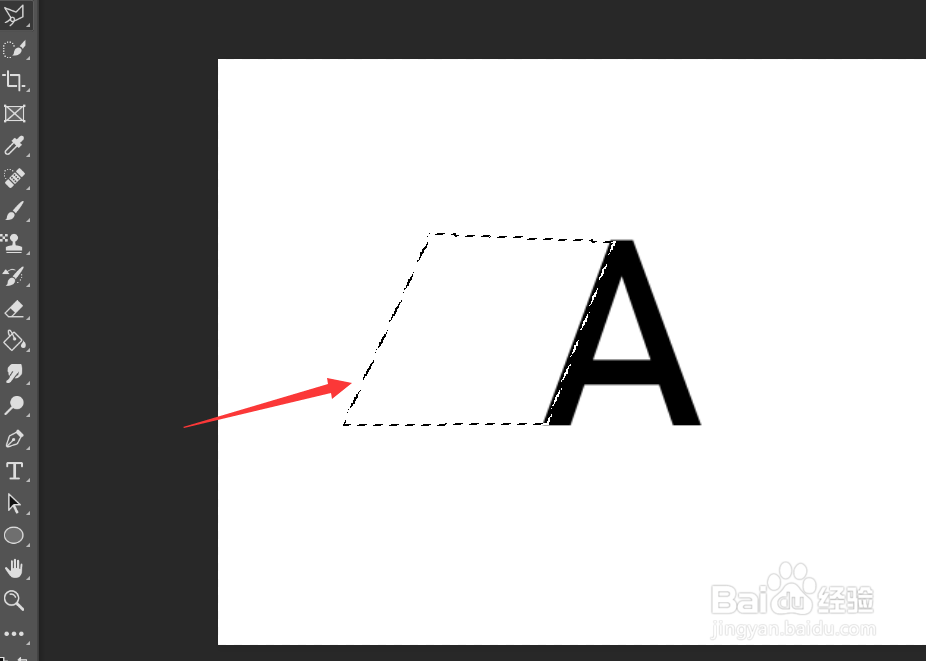
4、使用多边形套索工具给文字添加选框。

Photoshop如何制作粒子消散文字效果?

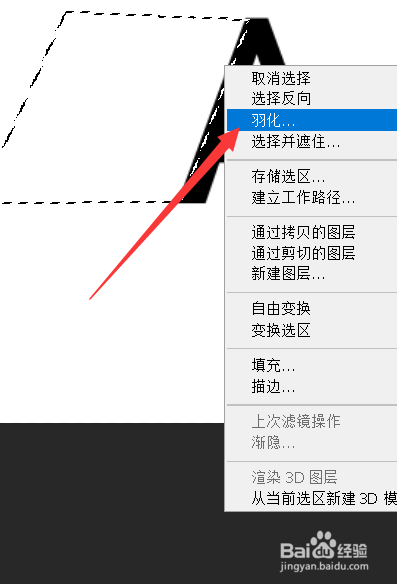
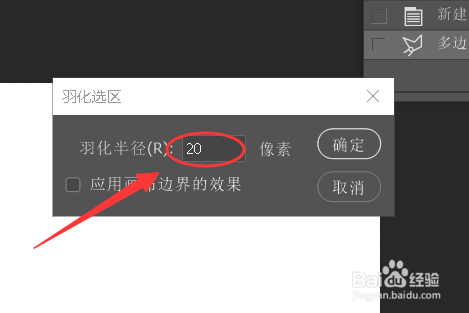
5、右击鼠标选择【羽化】。

Photoshop如何制作粒子消散文字效果?

6、羽化半径设置为20。

Photoshop如何制作粒子消散文字效果?

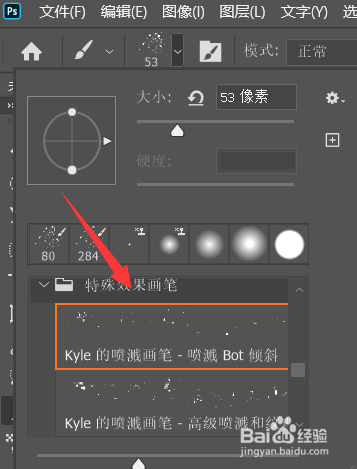
7、选择一种喷溅画笔。

Photoshop如何制作粒子消散文字效果?

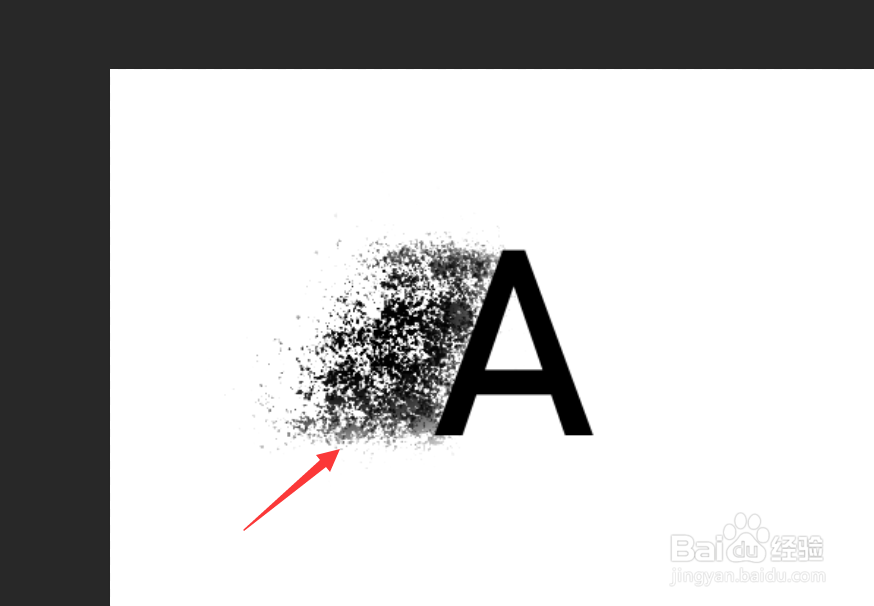
8、使用画笔在选框内进行涂抹。

Photoshop如何制作粒子消散文字效果?

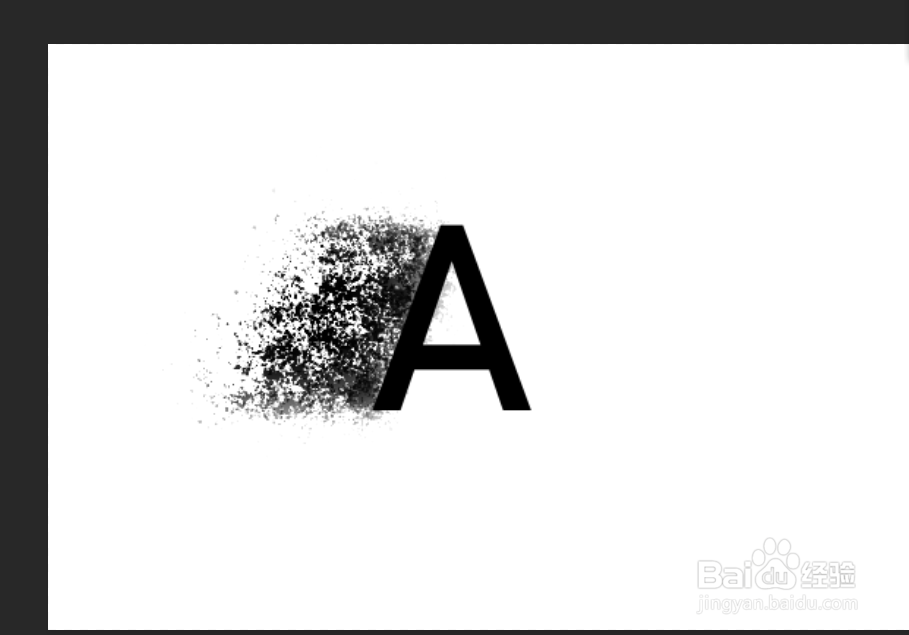
9、如图所示,这就是最终的效果。

Photoshop如何制作粒子消散文字效果?

  • Photoshop怎么制作动画?
  • ps时间轴如何使用
  • ae中如何修改放大形状教程
  • PS中的帧动画怎么创建?
  • 怎么用快速蒙版扣人物图片
  • 热门搜索
    校园安全常识 鸡蛋羹怎么做好吃 观点用英语怎么说 好看的短发发型 苹果id怎么解锁 淡雅的近义词 桀骜不驯的近义词 安卓手机怎么root 长发大卷发型图片 怎么做泡椒凤爪