word2016如何制作明星卡贴——左小青三

 时间:2026-03-01 19:59:48

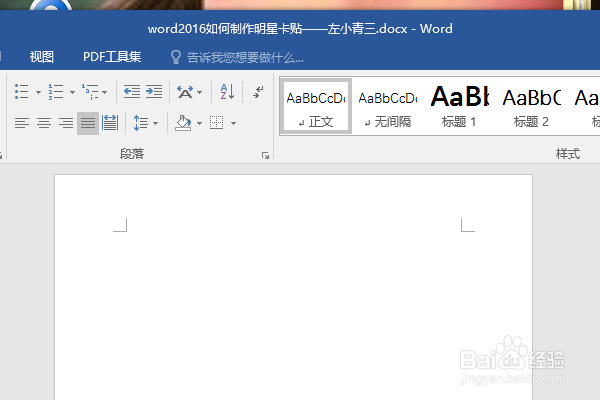
1、word2016如何制作明星卡贴——左小青三
word2016如何制作明星卡贴——左小青三

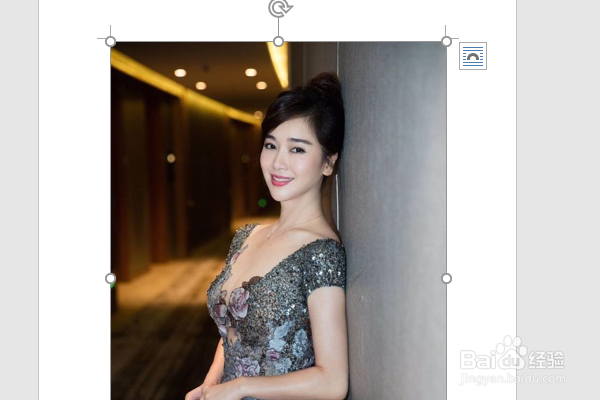
2、快速插入一张事先准备好的“左小青”的美图到文档中
word2016如何制作明星卡贴——左小青三

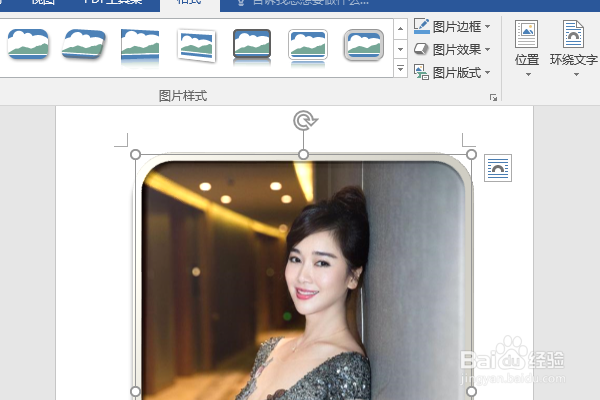
3、点击图片,在格式工具栏中设置图片样式为——金属圆角矩形。

word2016如何制作明星卡贴——左小青三

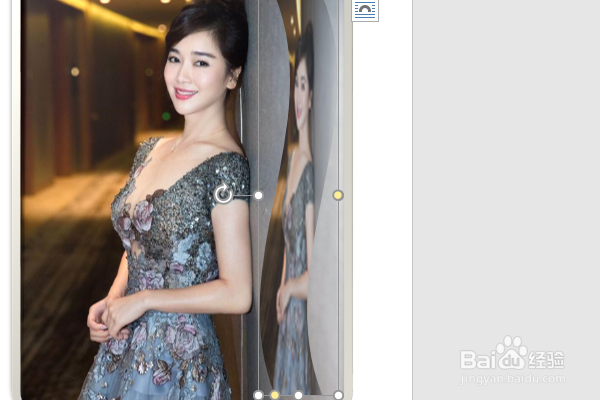
4、插入竖长的波纹图框,

设置轮廓无,填充图片,移动波纹图框到人物的右边,
word2016如何制作明星卡贴——左小青三

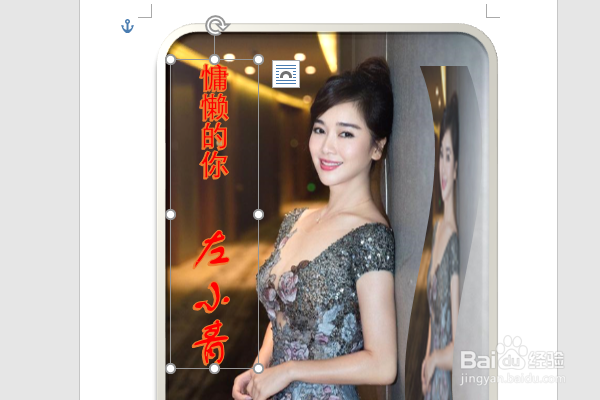
5、插入一个艺术字,设置文字方向为垂直,

修改文字内容为:慵懒的你   左小青,

设置艺术字文本为红色填充,

选中“左小青”三个字,设置字体为方正舒体,调大字号,

移动艺术字到人物图像的左边。
word2016如何制作明星卡贴——左小青三

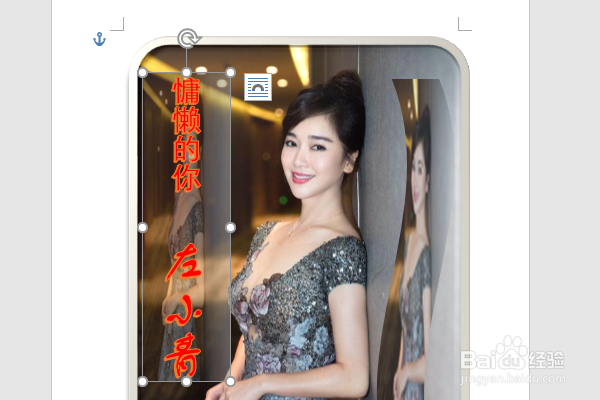
6、左边的艺术字设置颜色填充为图片,

至此、

这个左小青卡贴就制作完成了。
word2016如何制作明星卡贴——左小青三

  • word2016如何制作明星卡贴——刘诗诗
  • word2016如何制作明星卡贴——林心如五
  • word2016如何制作明星卡贴——林心如七
  • word2016如何制作明星卡贴——林心如八
  • word2016如何制作明星卡贴——王艳
  • 热门搜索
    高速什么时候免费通行 xr是什么意思 乌龙是什么意思 春是一篇什么散文 祖国永远祝福你 男孩学什么乐器最好 淳淳教诲的意思 股票带r是什么意思 录音机什么牌子好 天蝎座男生和什么座最配