如何用PS改变照片的色调

 时间:2026-04-24 23:17:58

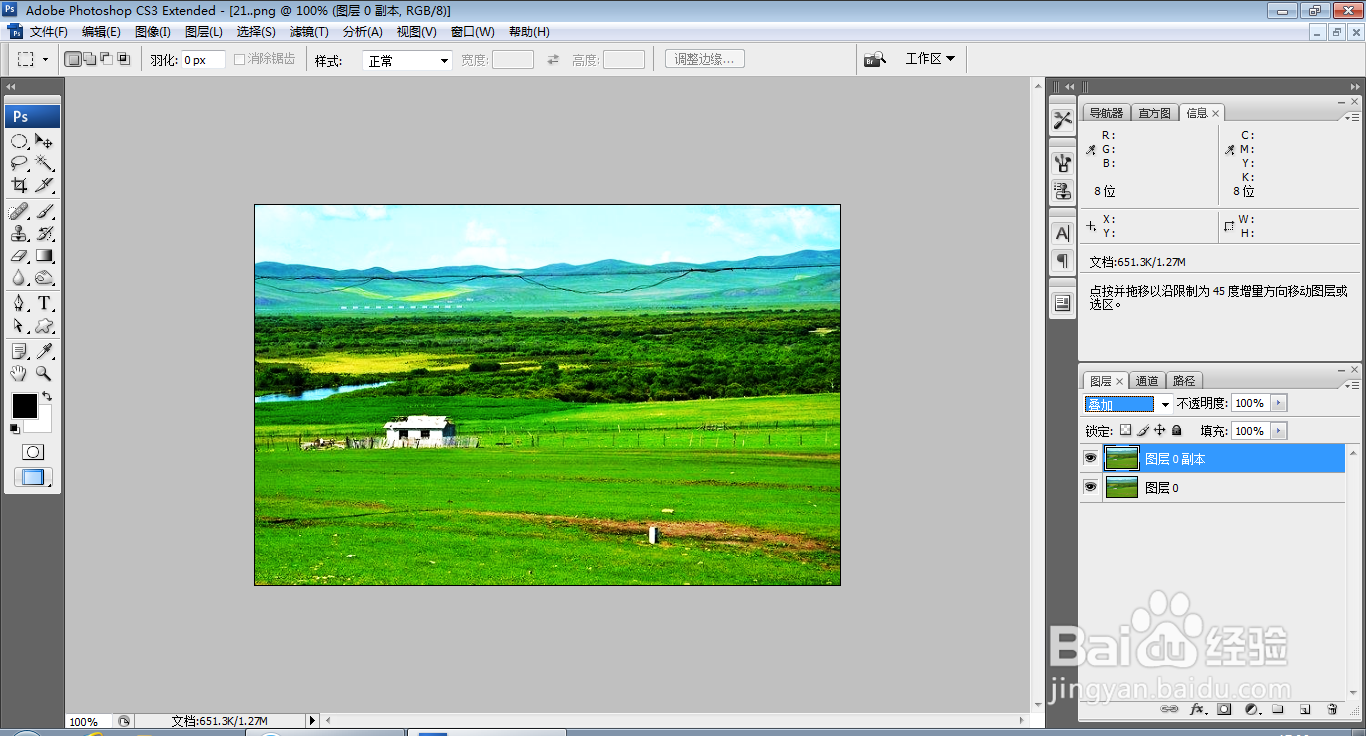
1、打开PS,按ctrl+O打开一张图片,如图
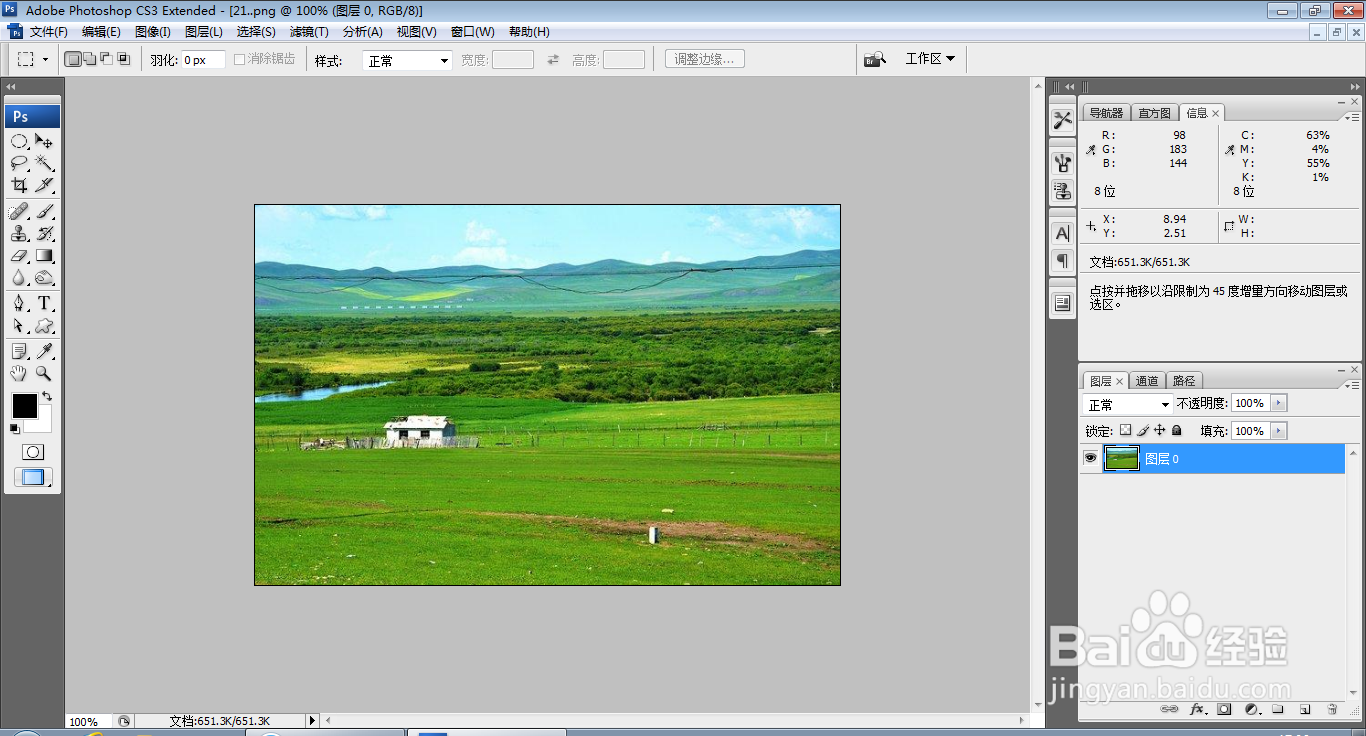
如何用PS改变照片的色调

2、复制图层副本,叠加,如图

如何用PS改变照片的色调

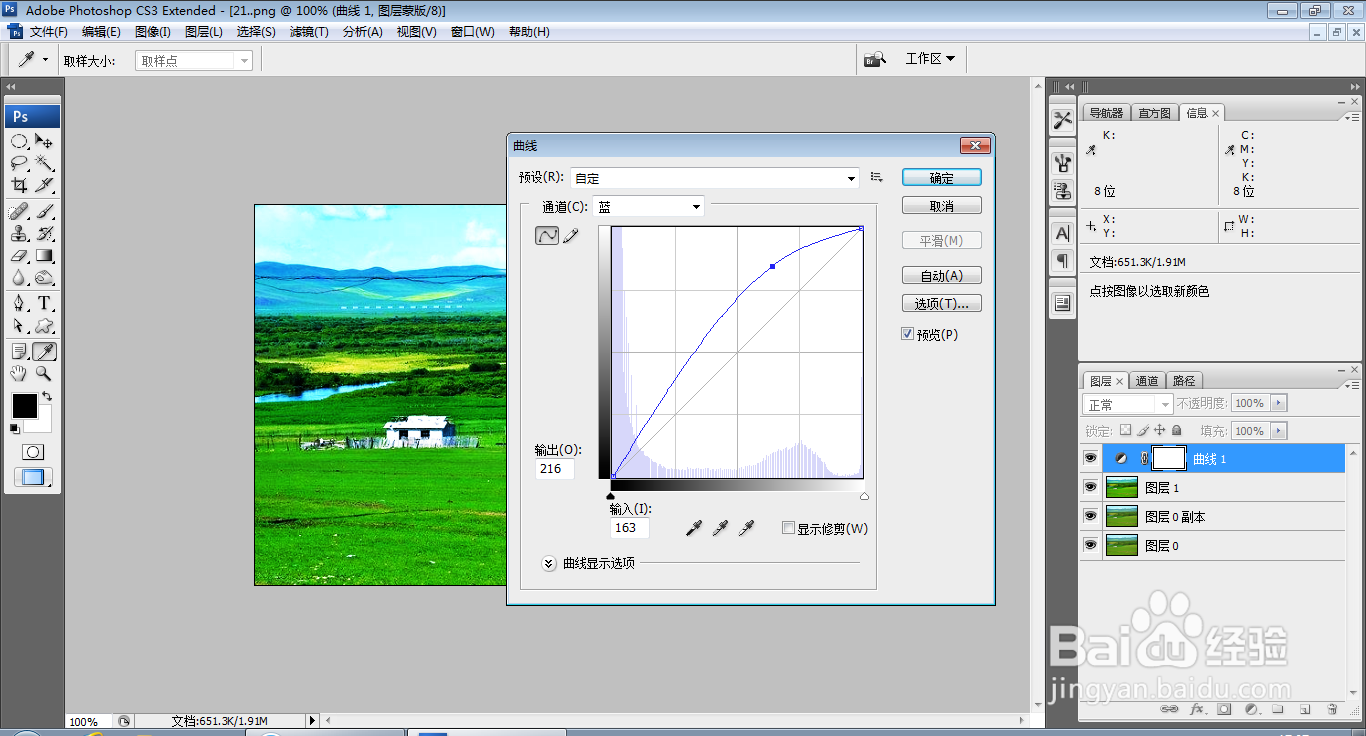
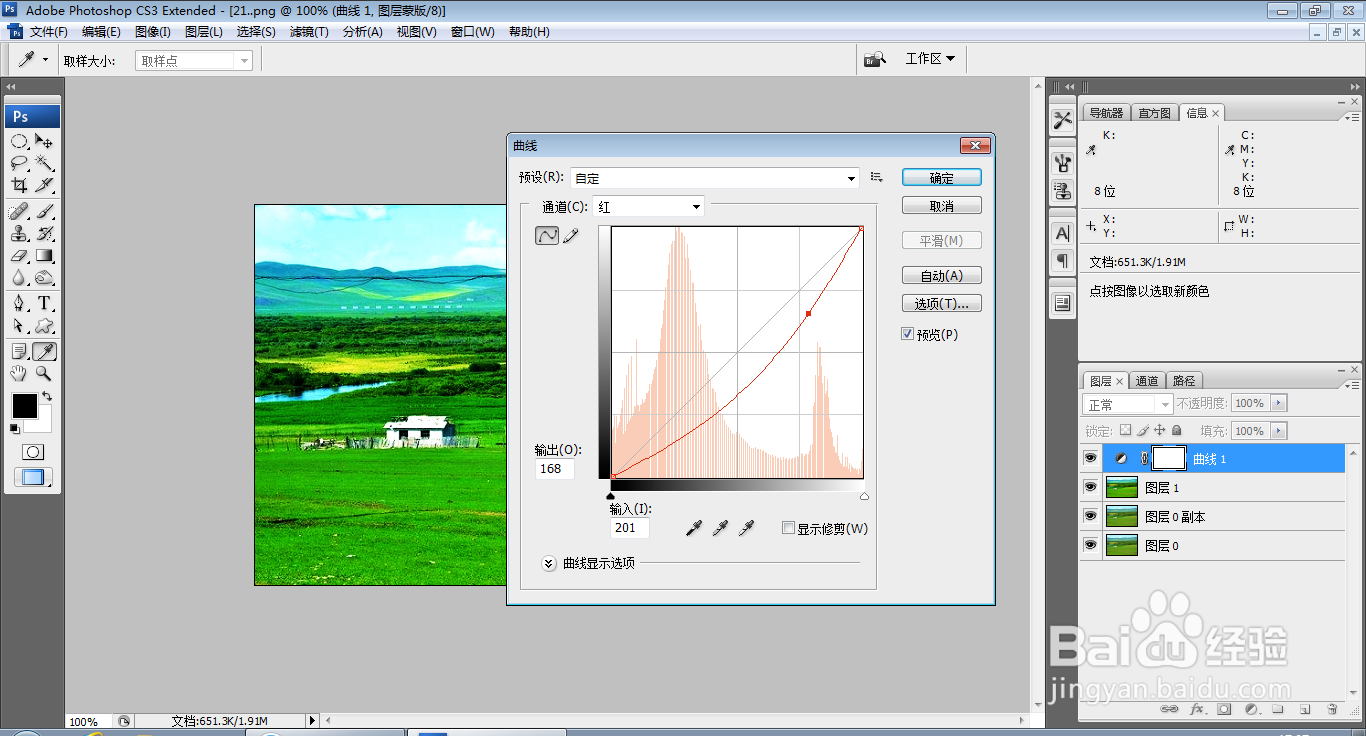
3、按ctrl+alt+shift+E盖印图层,新建曲线调整图层,设置为红通道,将通道曲线向下调整,如图
如何用PS改变照片的色调

4、设置通道为蓝通道,将曲线节点向上调整,如图

如何用PS改变照片的色调

5、再次设置通道为RGB通道,将曲线向下调整,如图

如何用PS改变照片的色调

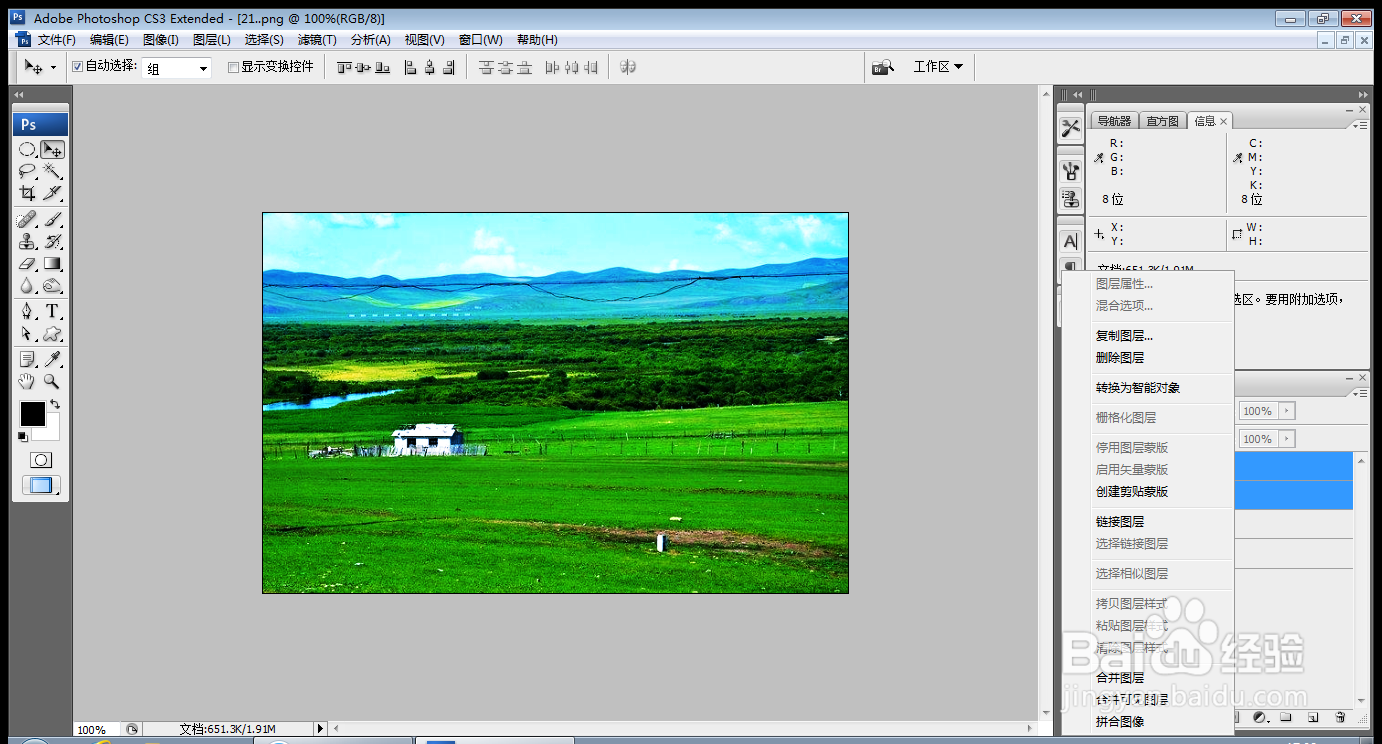
6、按ctrl键选中图层,鼠标右键转换为智能对象,如图

如何用PS改变照片的色调

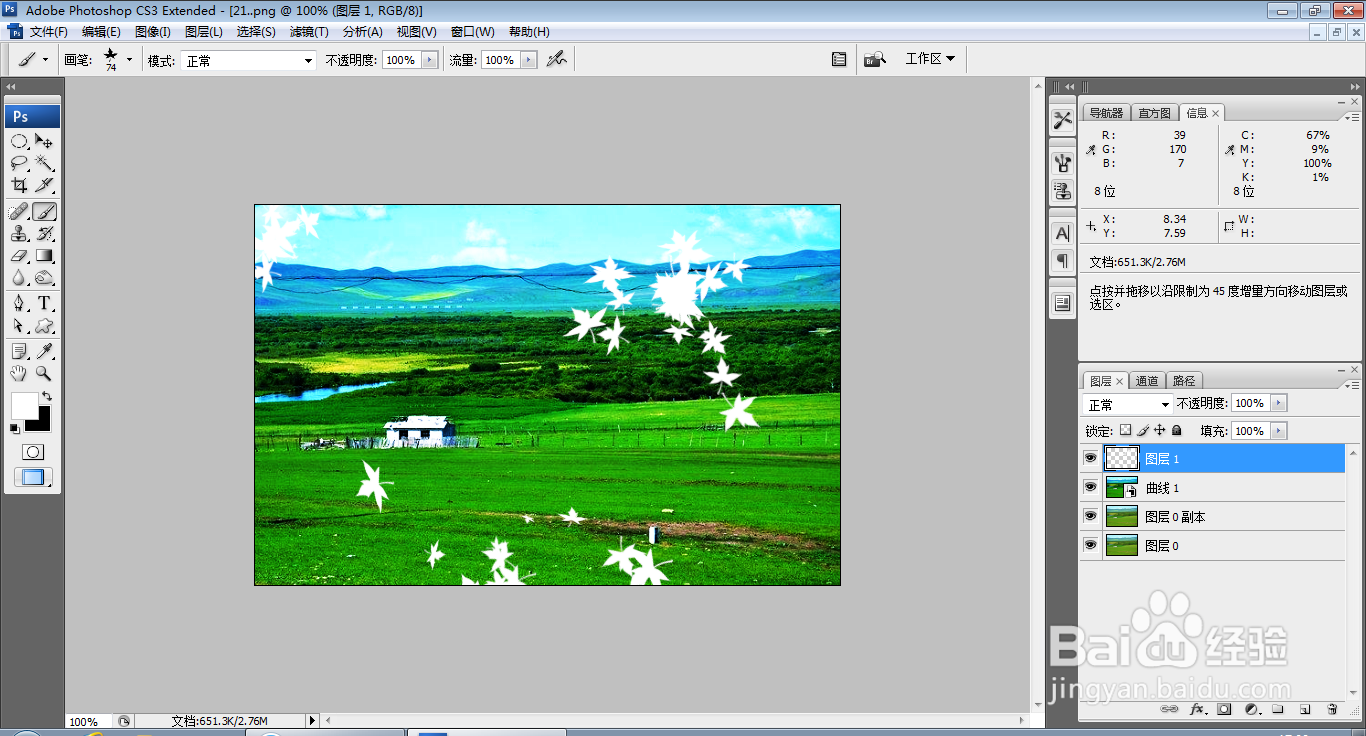
7、新建图层,选择画笔工具,设置前景色为白色,绘制画笔,如图

如何用PS改变照片的色调

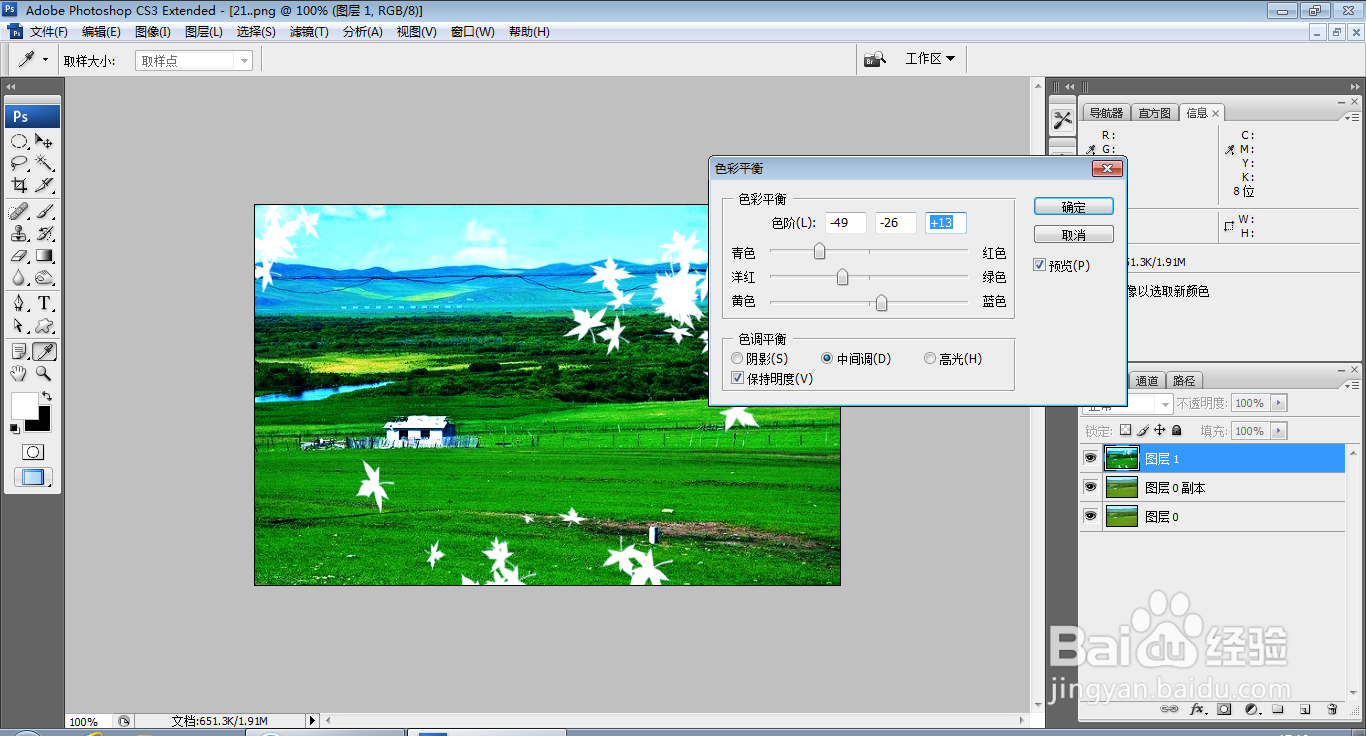
8、按ctrl+B打开色彩平衡对话框,将色阶设置为-49,-26,13,点击确定,如图
如何用PS改变照片的色调

9、选择横排文字工具,输入字体,调整字号大小,调整字体颜色为黑色,点击确定,如图

如何用PS改变照片的色调

  • ps怎么调色
  • ps怎么给文字加描边
  • PS如何导出单个图层
  • 如何将PS中字体单位大小”点”改为”像素”
  • ps画布大小怎么调整
  • 热门搜索
    蒸鲈鱼的做法 蛋糕做法 枇杷膏的做法 披萨酱的做法 西红柿炖牛肉的做法 月饼的做法大全 腌蒜苔的最简单做法 鸦片鱼头的做法 串串香的做法 焦虑症怎么能治好