1、打开“程序和功能”:
在控制面板”中打开“程序和功能”,单击“打开或关闭Windows功能”选项。“在服务器管理器”窗口中选择“角色”选项,然后点击“添加角色”

2、添加“DHCP服务器角色”:
在“添加角色向导”窗口中选择“服务器角色”选项,然后选择“DHCP服务器”,单击“下一步”按钮。

3、DHCP服务器简介:
在“DHCP服务器”窗口中直接单击“下一步”

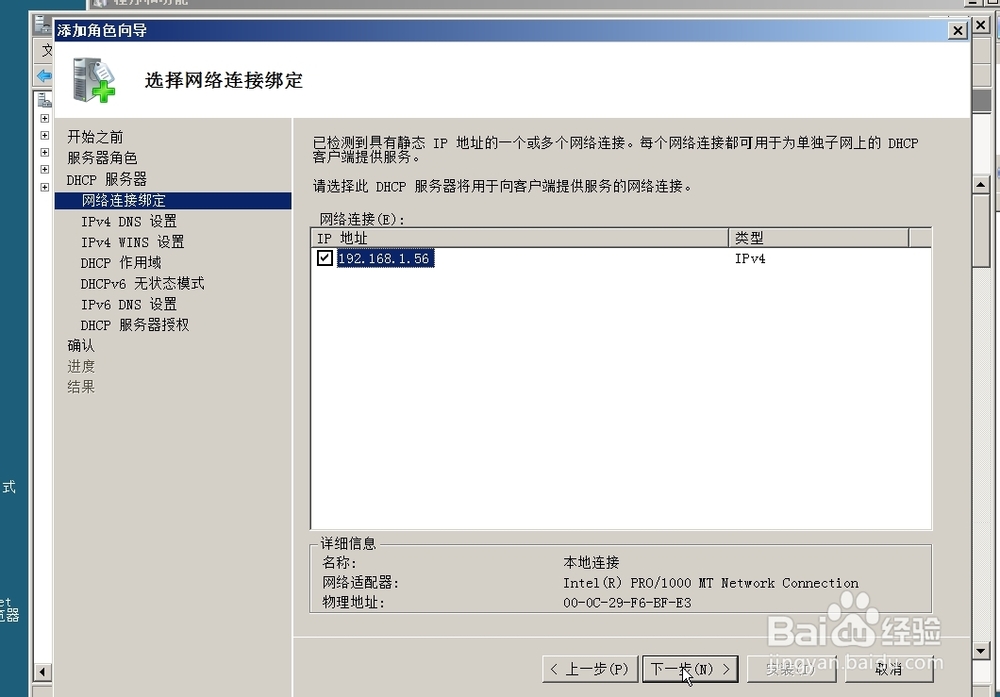
4、选择“网络连接绑定”
选择用于向客户端提供DHCP服务的网络连接,单击“下一步”按钮。
5、指定DNS服务器设置:
不添加父域名和DNS服务器的地址,单击“下一步”按钮。

6、指定WINS服务器设置:
选择“此网络是那个的应用程序不需要WINS”,单击“下一步”按钮

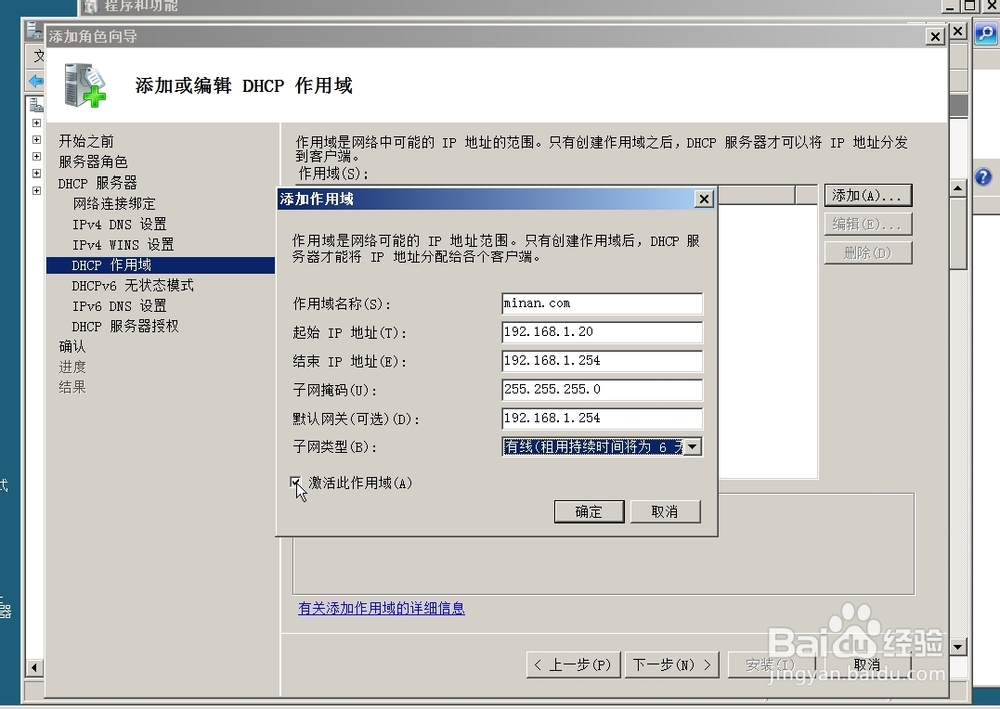
7、添加DHCP作用域:
在“添加或编辑DHCP作用域”窗口中单击“添加”,指定分配飞客户端的IP地址发范围。

8、添加作用域:
输入作用域的名称、起始地址、结束地址、子网掩码,并选择“激活此作用域”。单击“确定”按钮。
9、DHCP作用域:
添加完作用域后,在“添加或编辑DHCP作用域”窗口中会显示该作用域,单击“下一步”按钮。

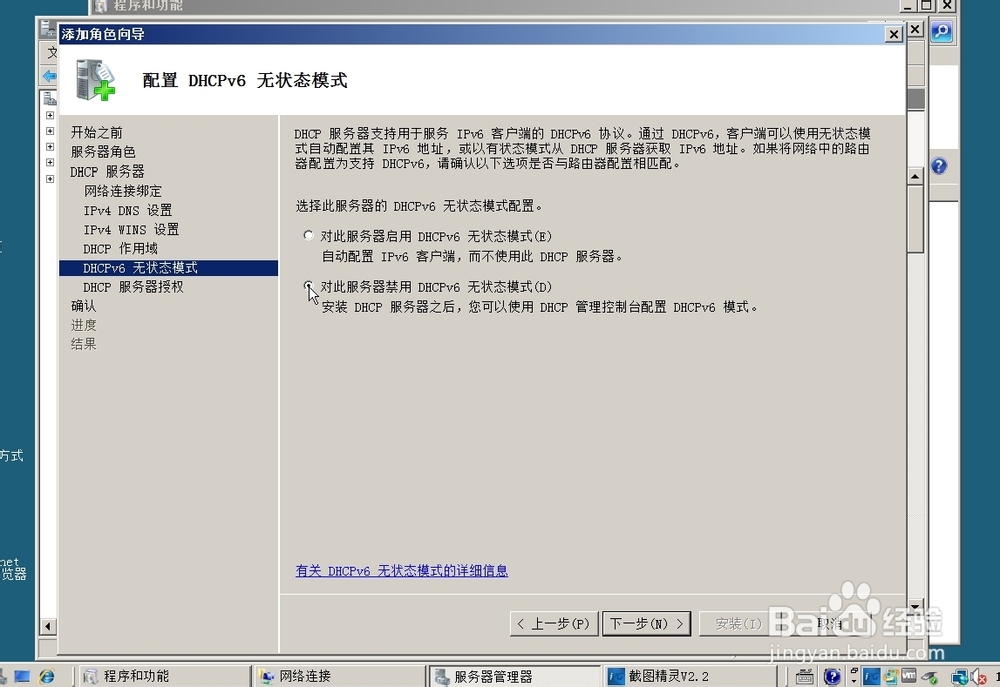
10、配置DHCPv6无状态模式:
选择“对此服务器禁用DHCPv6无状态模式”、单击“下一步”按钮。
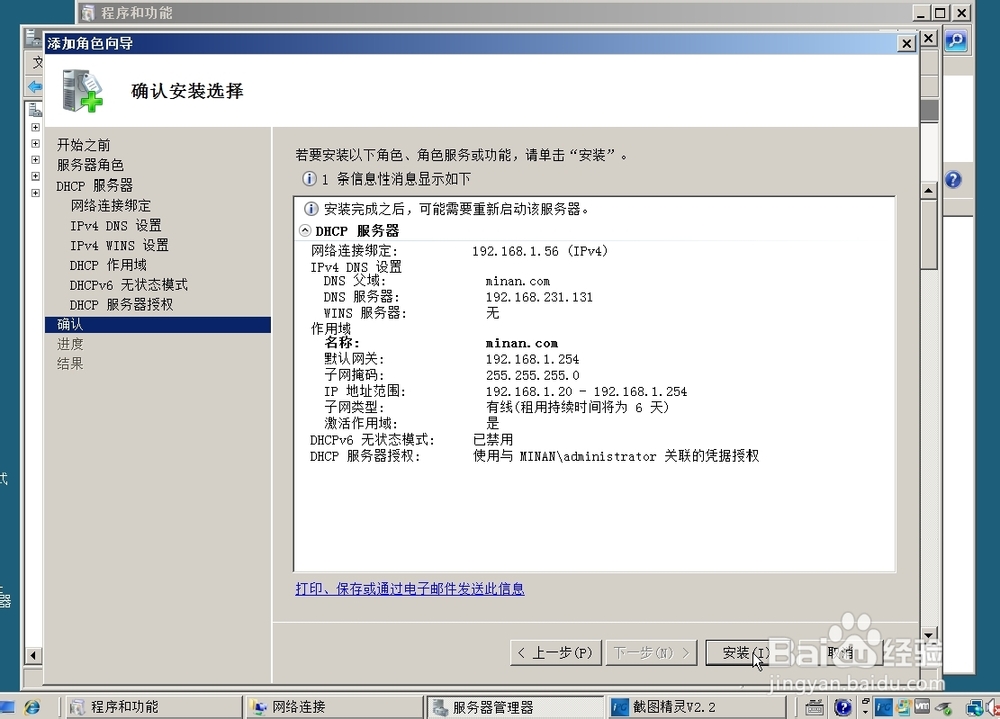
11、确认安装选择:
早“确认安装选择”窗口中会显示前面几步的配置信息,确认无误后单击“安装”按钮。
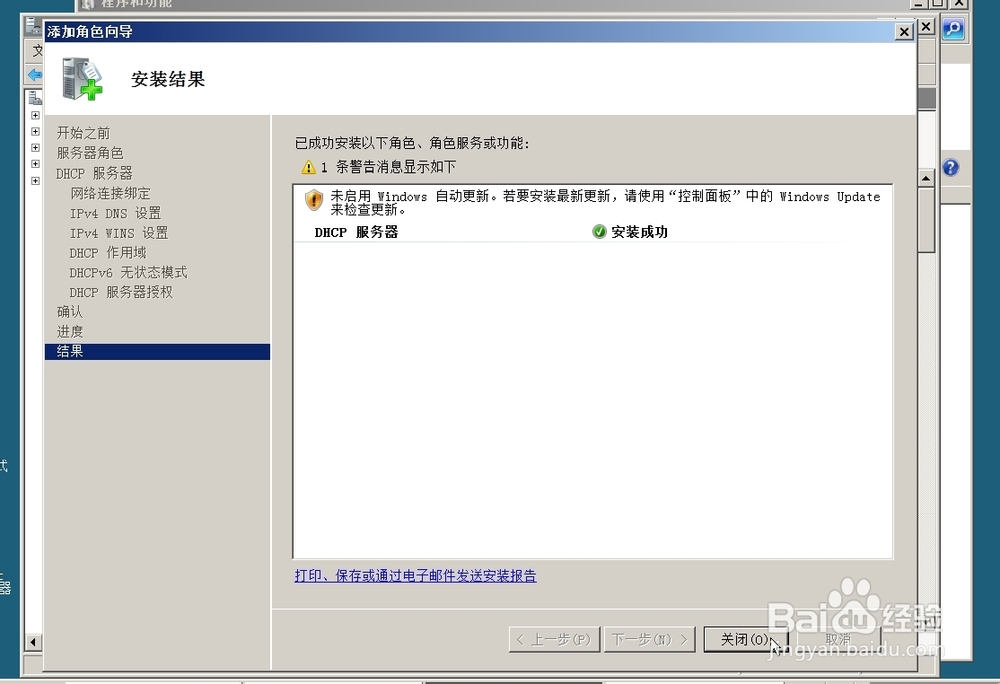
12、安装结果:
完成完成后会在“安装结果”窗口中显示是否成功及相关的提示信息,单击“关闭”完成整个安装配置过程。