如何在ps2019中给图片添加凸出滤镜特效

 时间:2026-04-22 07:05:37

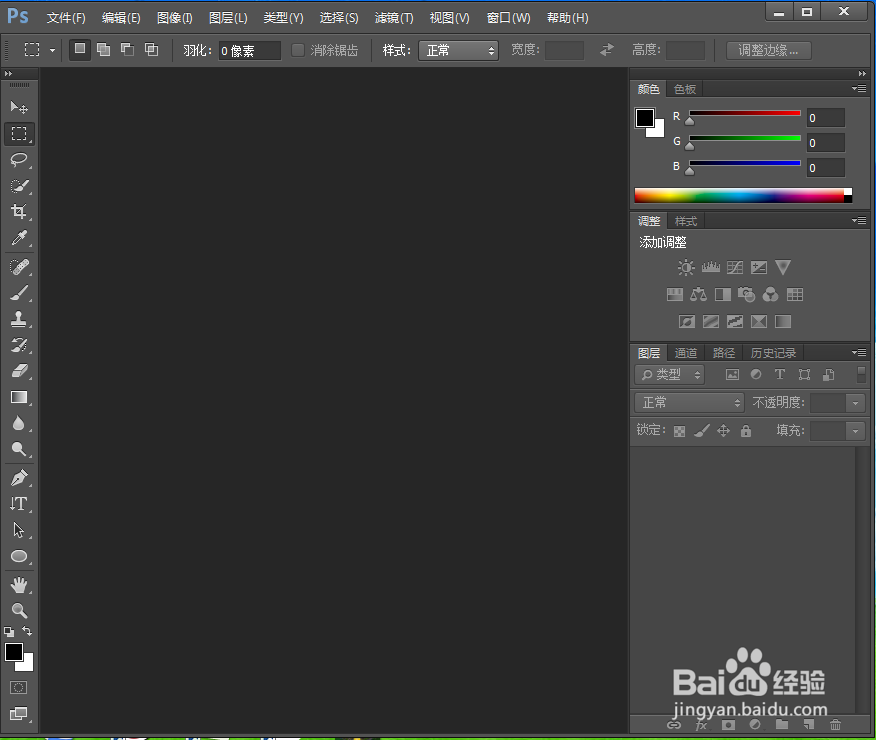
1、打开photoshop 2019,进入它的主界面;
如何在ps2019中给图片添加凸出滤镜特效

2、将图片添加到ps中;

如何在ps2019中给图片添加凸出滤镜特效

3、按ctrl+j复制一个图层;

如何在ps2019中给图片添加凸出滤镜特效

4、点击滤镜菜单,选择风格化中的凸出;

如何在ps2019中给图片添加凸出滤镜特效

5、设置好参数,按确定;

如何在ps2019中给图片添加凸出滤镜特效

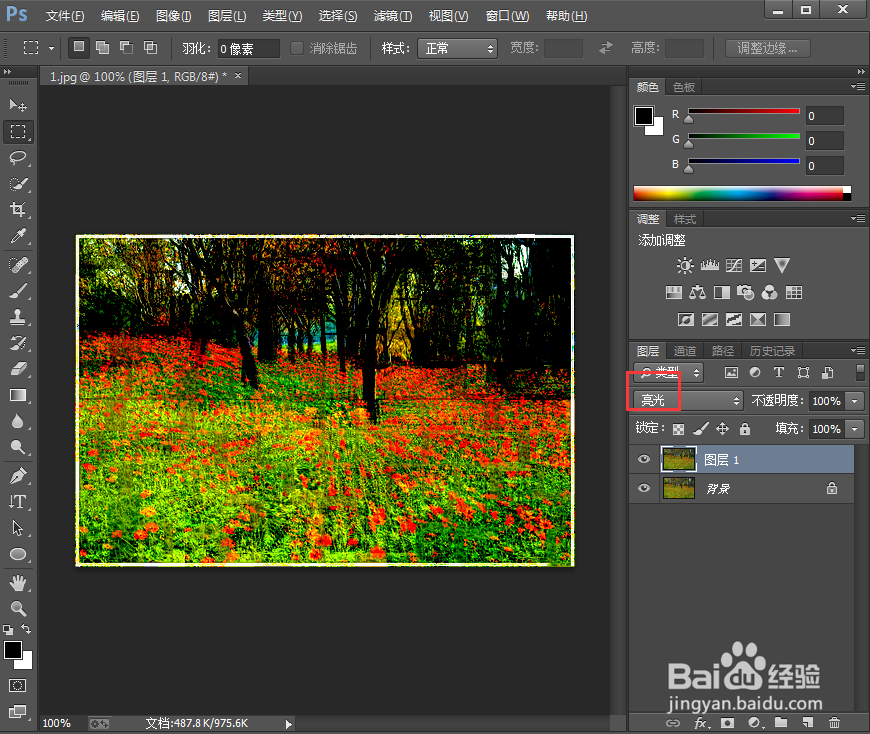
6、将图层混合模式设为亮光;

如何在ps2019中给图片添加凸出滤镜特效

7、我们就给图片添加上了凸出滤镜特效。

如何在ps2019中给图片添加凸出滤镜特效

  • 如何用PS滤镜制作可爱的水晶物体效果?
  • photoshop学习:[16]PS学习广告设计表现手法
  • 如何在ps中使用反相效果
  • ps制作高逼格丝绸画笔
  • Photoshop怎么对选区进行扩展和收缩?
  • 热门搜索
    一分一段表怎么换算位次 学生头发怎么扎好看 黑枸杞泡水喝的功效 港澳旅游 如何去除脸上的痤疮 武汉旅游必去景点 手机如何连接打印机 衣服上有霉点怎么洗掉 深圳哪里好玩 山西大同大学怎么样