如何用ps制作树叶字效

 时间:2026-02-23 17:20:07

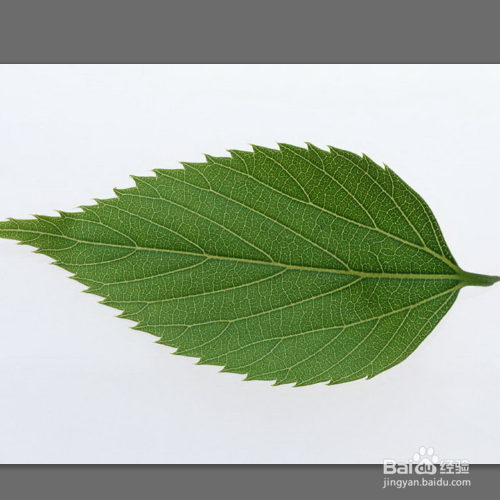
1、首先找一个叶子的素材,最好背景比较单一,把树叶抠出就会简单得多
如何用ps制作树叶字效

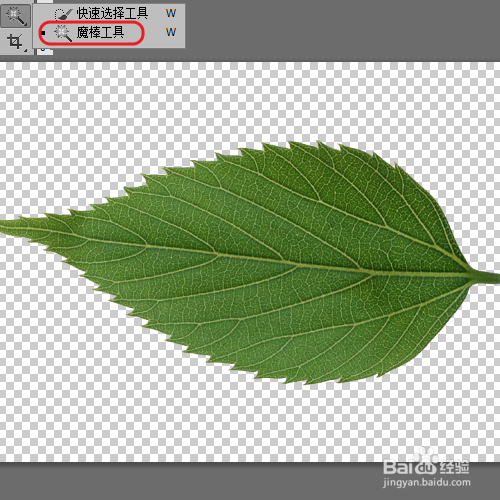
2、使用魔棒工具去掉树叶的背景

如何用ps制作树叶字效

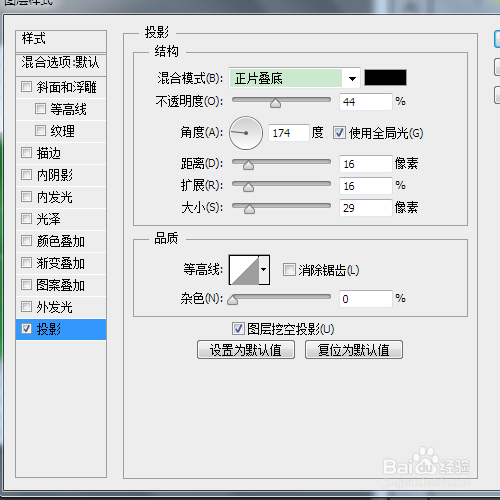
3、给叶子添加一些阴影

如何用ps制作树叶字效

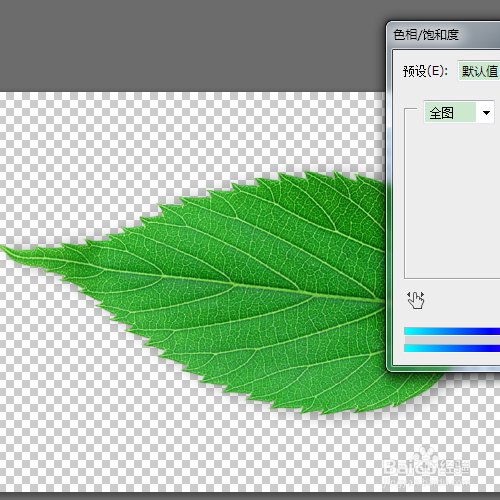
4、调整一下叶子的色相饱和度

如何用ps制作树叶字效

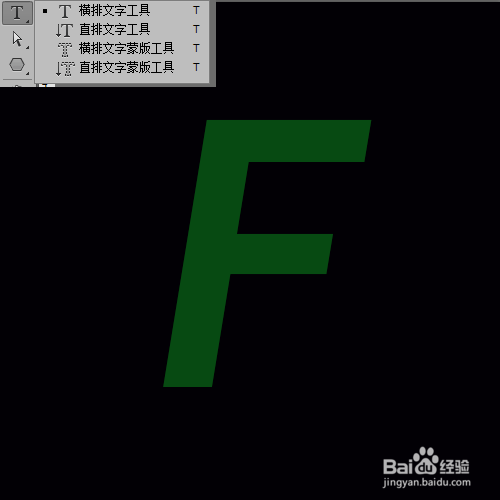
1、新建文档,用油漆桶工具将背景填充为黑色,添加文字

如何用ps制作树叶字效

2、将处理后的叶子移到该文档中,按Ctrl+T进行自由变换,改变叶子的大小和方向位置,不断复制叶子的图层,覆盖在字母上

如何用ps制作树叶字效

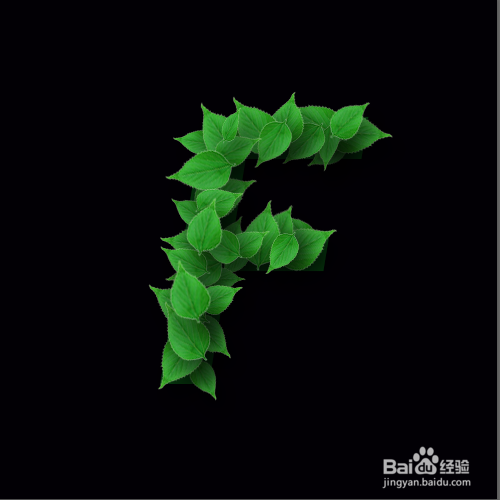
3、经过一段时间,叶子的部分就处理好了

如何用ps制作树叶字效

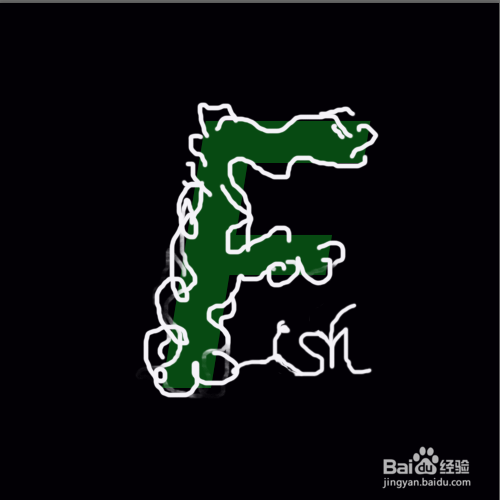
4、隐藏叶子,新建图层,用画笔在字母周围画一些藤蔓

如何用ps制作树叶字效

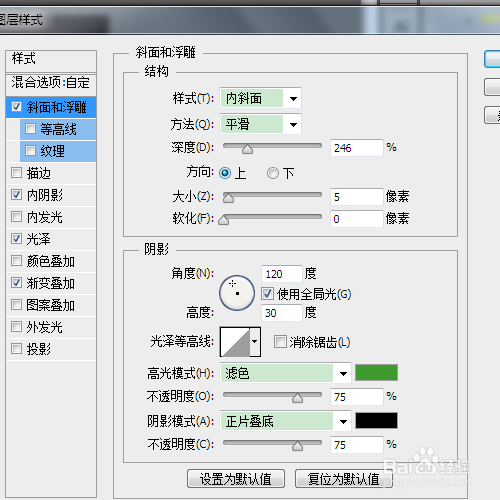
5、给该图层添加图层样式,设置如下:斜面和浮雕

如何用ps制作树叶字效

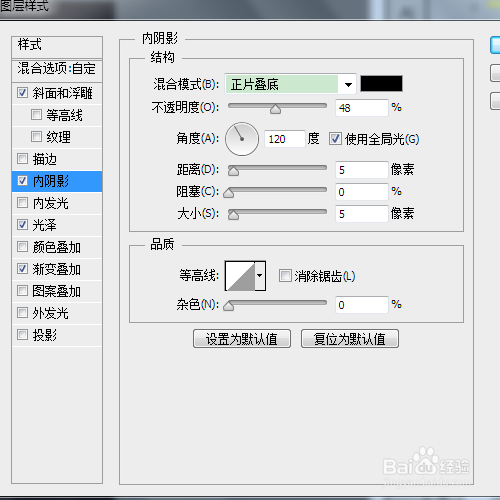
6、内阴影

如何用ps制作树叶字效

7、光泽

如何用ps制作树叶字效

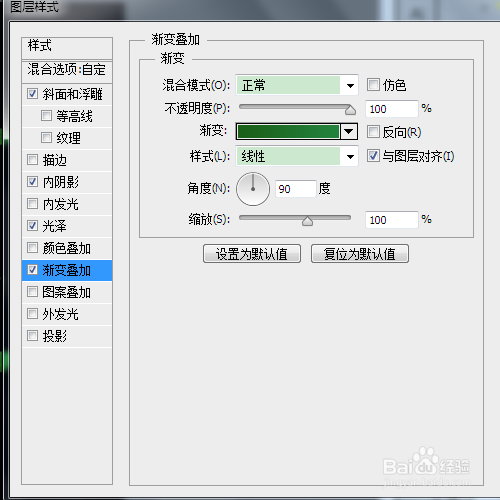
8、渐变叠加

如何用ps制作树叶字效

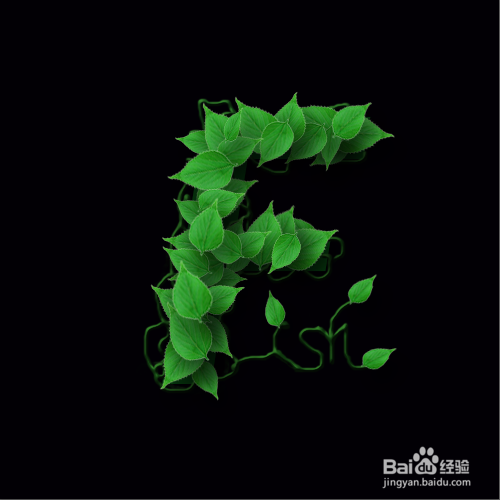
9、效果

如何用ps制作树叶字效

10、最后做一些修饰即可

如何用ps制作树叶字效

  • Photoshop如何给枯树添加树叶
  • Photoshop套索工具怎么使用
  • ps如何提取树叶的脉络。
  • ps教程--魔棒工具、色彩范围、填充和描边选区
  • Photoshop CC 怎么绘制描边的叶子
  • 热门搜索
    怎么做淘宝 公章怎么加印油 怎么可以变白 孕妇有脚气怎么办 爱达力奶粉怎么样 20以内加减法怎么教 我的世界怎么去月球 脖子上有肿块是怎么回事 b超单子怎么看男女 死亡游戏怎么玩