Windows系统安装Anaconda3图解教程

 时间:2026-02-14 14:34:29

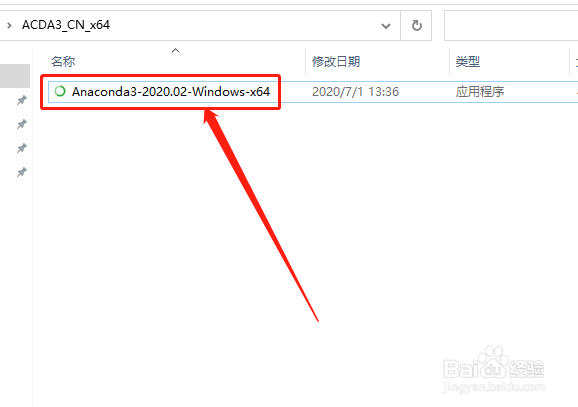
1、解压缩安装包文件夹,双击运行如图所示的应用程序
Windows系统安装Anaconda3图解教程

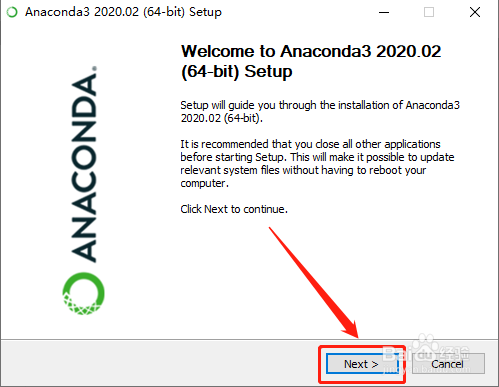
2、打开安装向导窗口,点击Next按钮继续

Windows系统安装Anaconda3图解教程

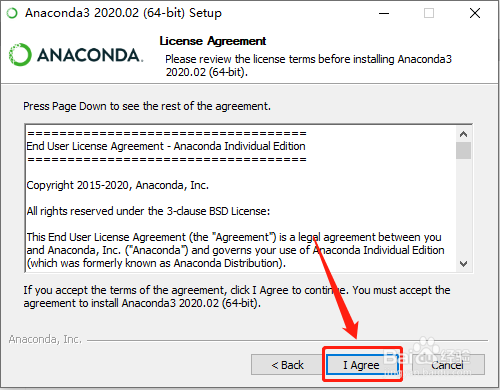
3、阅读许可协议,确认无误后点击I Agree按钮继续

Windows系统安装Anaconda3图解教程

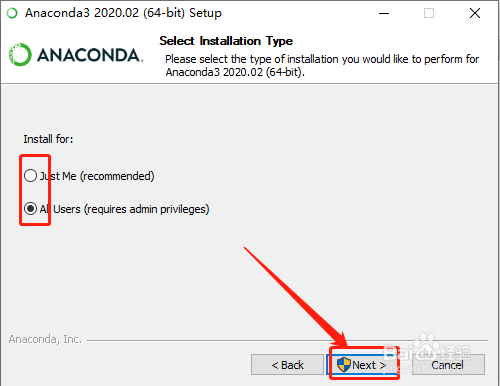
4、选择安装程序的使用权限,点击Next继续

Windows系统安装Anaconda3图解教程

5、点击Browser按钮修改安装目录文件夹,建议不要安装在C盘

Windows系统安装Anaconda3图解教程

6、在如图所示的界面,点击Install按钮开始安装

Windows系统安装Anaconda3图解教程

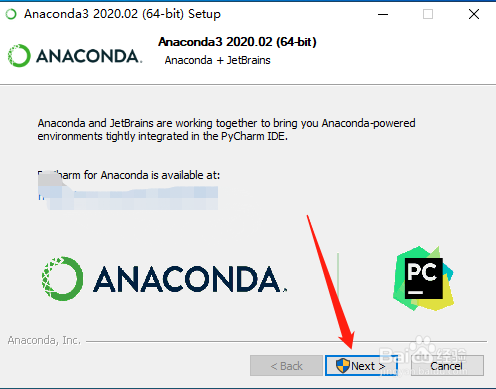
7、等待安装完成后,如图所示点击Next继续

Windows系统安装Anaconda3图解教程

8、直接点击Next按钮继续

Windows系统安装Anaconda3图解教程

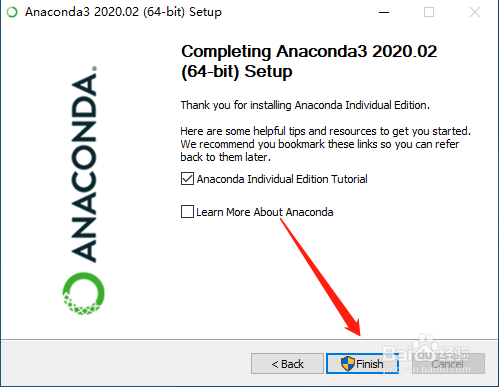
9、程序安装完成了,点击Finish按钮关闭安装向导窗口

Windows系统安装Anaconda3图解教程

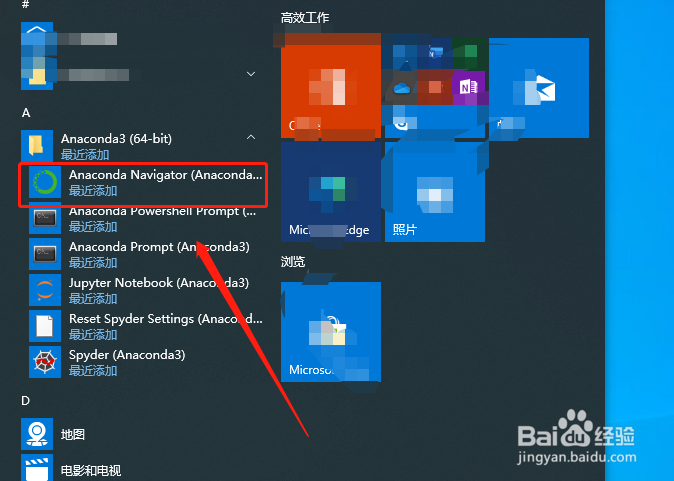
10、在开始菜单找到如图所示的快捷方式,双击运行打开程序

Windows系统安装Anaconda3图解教程

11、如图所示是程序的操作界面,现在可以使用了

Windows系统安装Anaconda3图解教程

  • 猎魂觉醒战斗中怎么复活?猎魂觉醒怎么救队友?
  • FPGA开发教程:[3]开发一个与门程序
  • 怎么快速的分离gif图片
  • 看门狗图文攻略第22节
  • C#应用 - 文件系统管理(文件流进行txt读写)
  • 热门搜索
    冬瓜的做法大全家常 百合怎么做好吃 存货计价方法 红烧肉怎么做好吃不腻 打领带方法 检查装置气密性的方法 凉拌银耳的家常做法 用微波炉怎么做蛋糕 会计报表怎么做 煤气罐着火怎么办