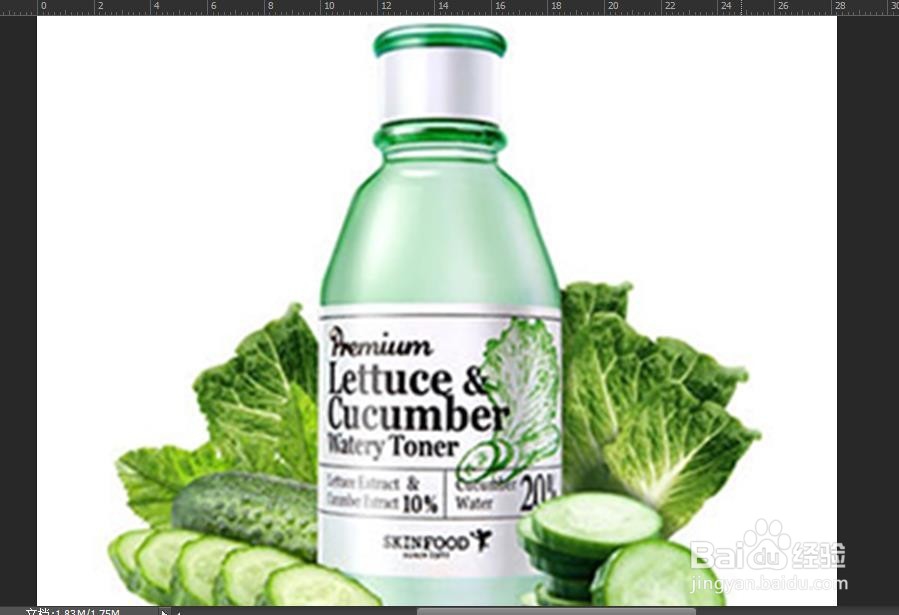
1、首先,我们先准备一张标准化的图片
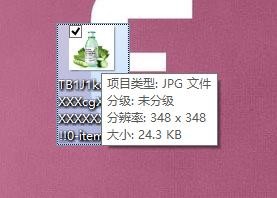
这里是一张348*348的图片,由于我们需要上传到一个320*320规格的网页,所以我们需要进行PS调整尺寸操作
2、这里我建议大家先安排PS软件,
什么版本都可以
我这里安装的是PS CS6
大家可以直接上网下载就可以了

3、我们打开PS的页面
我的版本是这样的
如果是其它版本可能是白色或者灰色
大家不用介意

4、我们把图片打开之后,
可以在菜单栏上找到图像-点击图像大小

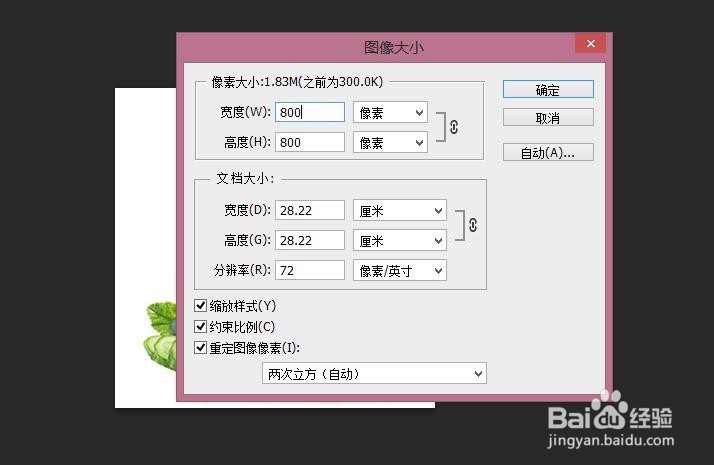
5、进入图像大小对话框后,我们可以直接在上面修改尺寸
可以修改宽度就行了,因为他是等比例调整的,如果需要换成不等比例的,这个以后再介绍

6、我们把宽度和长度调整成320,
然后点击确定

7、之后图片会有轻微自己的变化
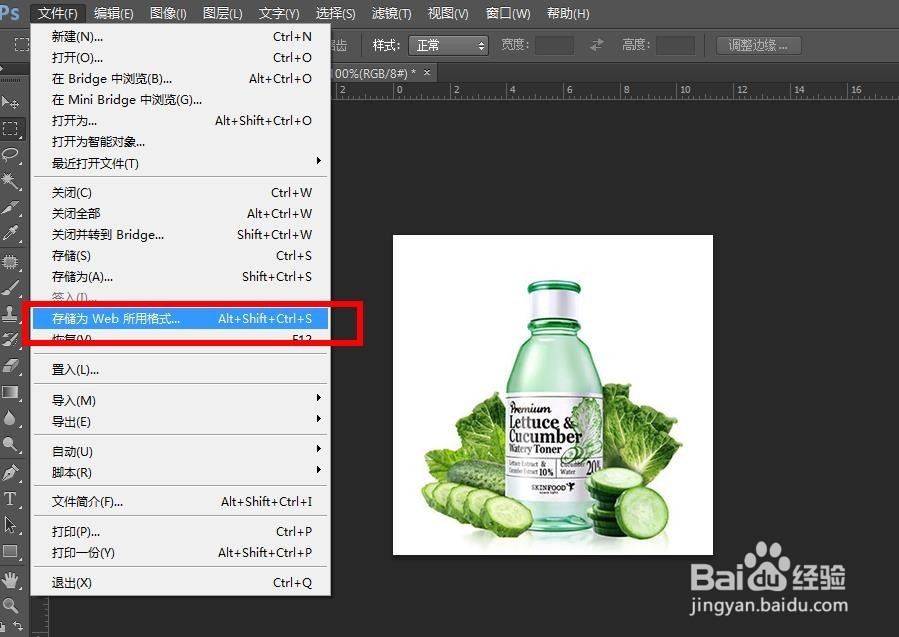
然后我们点击文件-另存为WEB所有格式
然后保存到桌面就可以了
8、我再看下保存后的图,会发现象素直接变成我们需要的320*320
这样就可以轻松几步就可以完成了

9、上面的步骤都是在大尺寸改下的
如果是小尺寸改大,如348*348改成800*800
这要象素会变模糊,这个是需要特别注意的
以上方面最好是大改小