u深度pe工具如何进行永久清除文件

 时间:2026-02-17 17:05:36

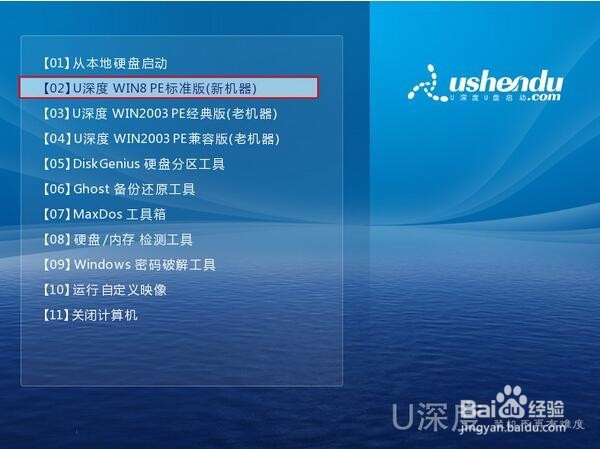
1、将制作好的u深度u盘启动盘插入电脑接口,开机按快捷键进入主菜单界面,选择“【02】U深度WIN8 PE标准版(新机器)”,如下图所示:
u深度pe工具如何进行永久清除文件

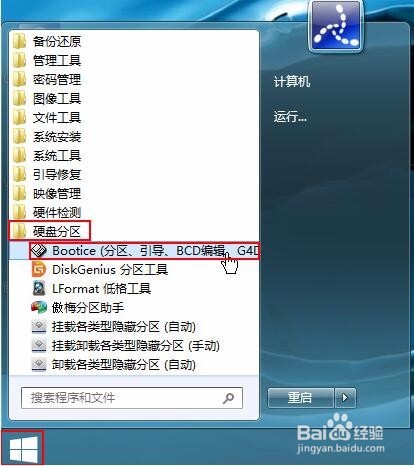
2、进入pe系统后,依次点开“windows图标-硬盘分区-Bootice(分区、引导、BCD编辑)”。
u深度pe工具如何进行永久清除文件

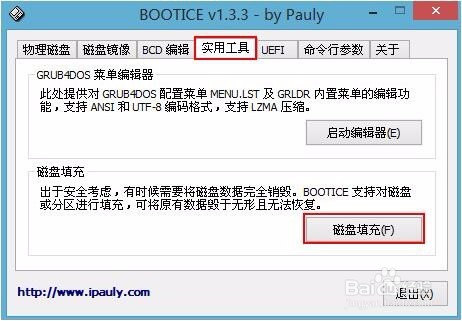
3、打开bootice工具后,首先点击“实用工具”然后再点击“磁盘填充”,如下图所示:
u深度pe工具如何进行永久清除文件

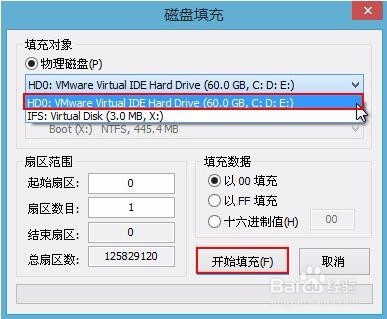
4、在磁盘填充窗口中可以选择需要填充的对象,也可以根据自己需要设置范围和填充数据的方式,设置完成后点击“开始填充”,如下图所示:
u深度pe工具如何进行永久清除文件

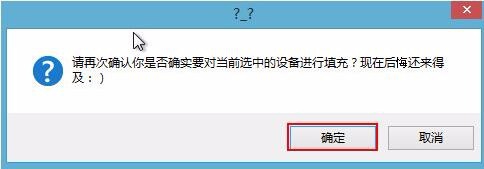
5、开始进行填充前会弹出一个确认框,我们继续点击“确定”,如下图所示:

u深度pe工具如何进行永久清除文件

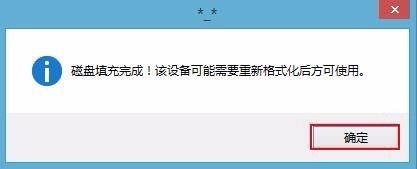
6、稍等片刻,显示完成磁盘填充,点击“确定”完成整个操作,如下图所示:

u深度pe工具如何进行永久清除文件

  • NAS使用ISCSi-创建Target
  • 使用Nero Burning ROM制作DOS启动DVD光盘镜像
  • 如何在Win7中修改定时任务失败后重新启动的频率
  • 在cmd中怎样打开文件夹和查看文件夹中的文件
  • elementary os怎么设置分辨率
  • 热门搜索
    怎么下载ppt模板 阆中旅游攻略 海南旅游攻略自由行 房屋维修基金怎么用 美妙世界攻略 宜春学院怎么样 怎么提高fps 在家带孩子怎么赚钱 喝咖啡减肥吗 红豆汤怎么做