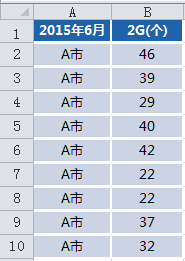
1、设置模拟数据:
2、选中模拟数据,点击菜单栏“插入”→“折线图”→“二维折线图”

3、之后便显示折线图,线条并不是平滑的:

4、这一步最重要,不然后面的设置会出不来效果。在折线图上点击“鼠标左键”→选中折线之后,在右键选择“设置数据系列格式”:

5、在弹出来的“设置数据系列格式”属性框中,点选“线形”→勾选“平滑线”即可:

6、最终显示效果:

时间:2026-04-21 15:36:28
1、设置模拟数据:
2、选中模拟数据,点击菜单栏“插入”→“折线图”→“二维折线图”
3、之后便显示折线图,线条并不是平滑的:
4、这一步最重要,不然后面的设置会出不来效果。在折线图上点击“鼠标左键”→选中折线之后,在右键选择“设置数据系列格式”:
5、在弹出来的“设置数据系列格式”属性框中,点选“线形”→勾选“平滑线”即可:
6、最终显示效果:
