photoshop怎么制作立体切割字母效果

 时间:2024-10-14 12:00:08

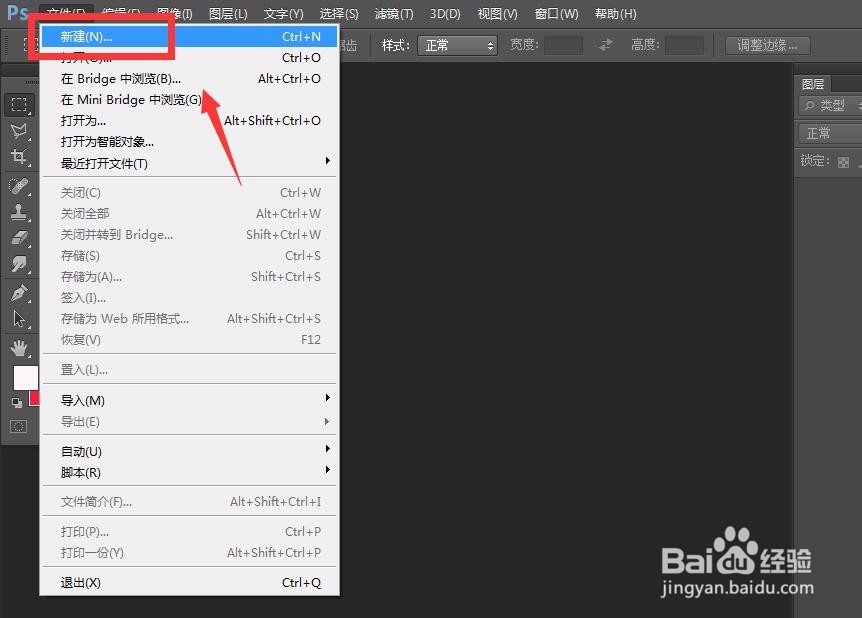
1、首先,我们打开photoshop,点击左上角的【文件】——【新建】,创建空白画布。
photoshop怎么制作立体切割字母效果photoshop怎么制作立体切割字母效果

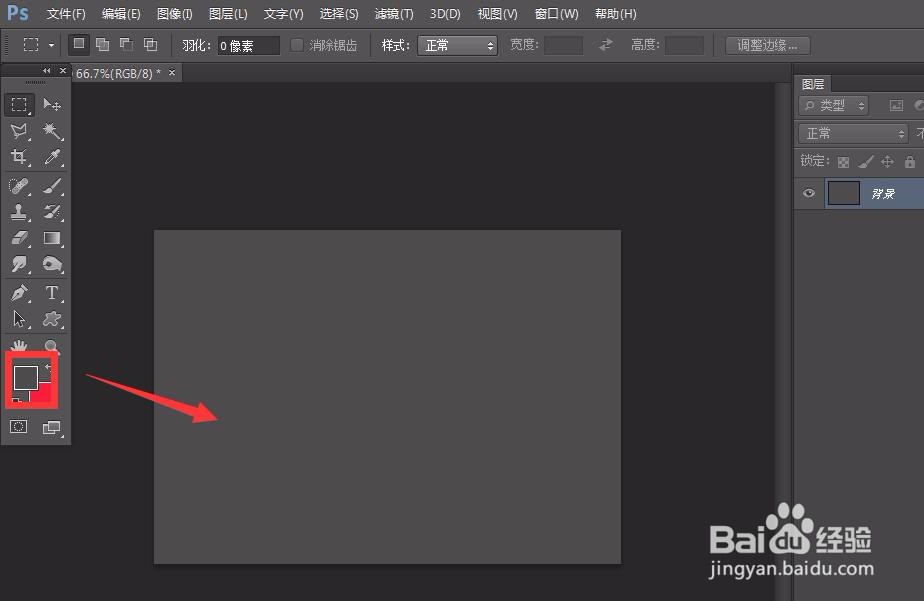
2、设置前景色颜色为深色,按alt+delete键填充背景色。

photoshop怎么制作立体切割字母效果

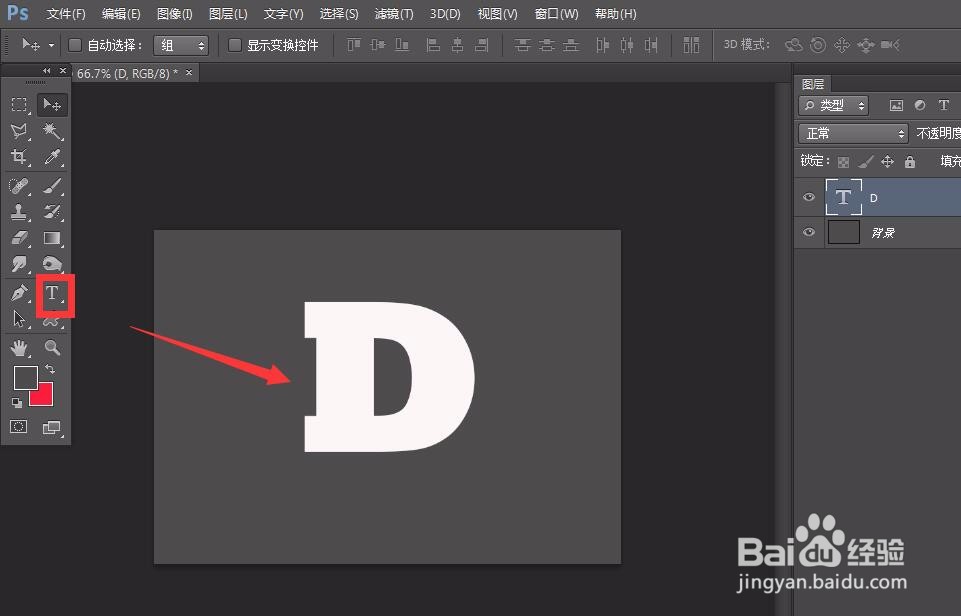
3、选择左侧工具栏的文字工具,在画布中输入文字,调整字体大小、字体等。

photoshop怎么制作立体切割字母效果

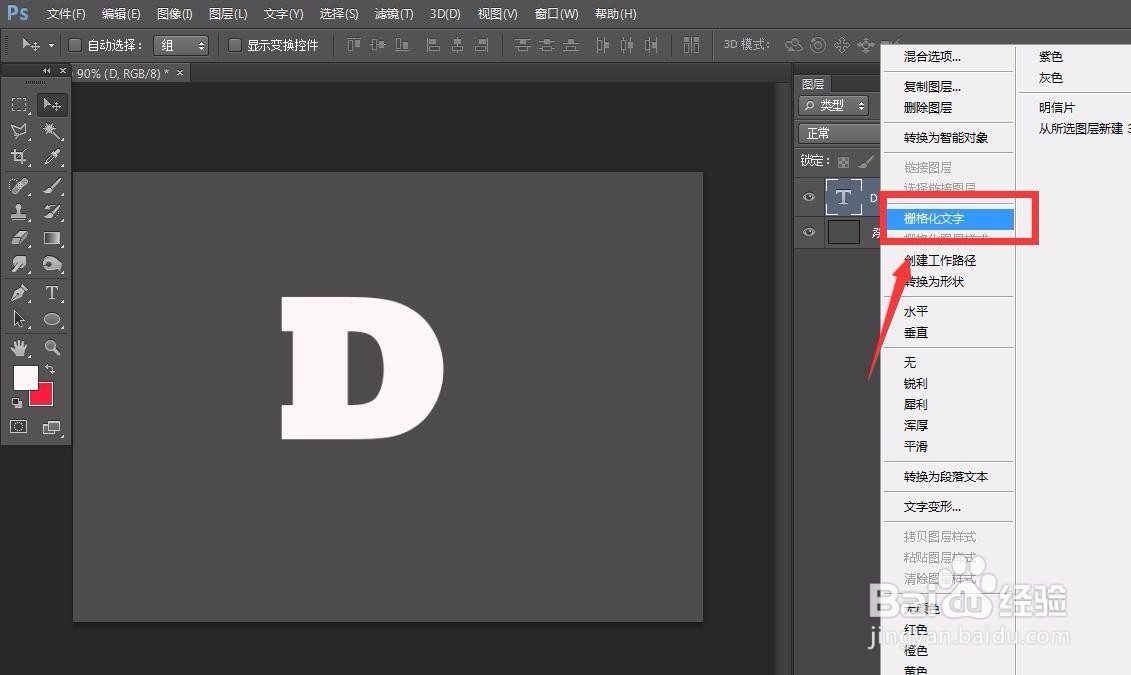
4、我们选择文字图层,右击鼠标,选择【栅格化图层】,将文字栅格化

photoshop怎么制作立体切割字母效果

5、下面,我们选择左侧工具栏的套索工具,用套索工具将文字切割成几部分,如下图。

photoshop怎么制作立体切割字母效果

6、下面,我们新建空白图层,选择左侧工具栏的【椭圆形状工具】,在文字切割面上添加下图所示的切割面,按ctrl+t调整切割面吻合。

photoshop怎么制作立体切割字母效果

7、最后,我们将每个切割面都添加上切割面,这样,立体切割字母效果就完成了。

photoshop怎么制作立体切割字母效果photoshop怎么制作立体切割字母效果
  • AI如何给图形添加“扭转”效果
  • Ai怎么制作多角星
  • ps样机怎么替换
  • Illustrator怎么使用路径查找器制作祥云
  • AI文件怎么转换为PS文件
  • 热门搜索
    网店怎么开 活动方案怎么写 苏志燮怎么念 利润怎么算 163邮箱怎么注册 志邦橱柜怎么样 毕业证丢了怎么补办 怎么判断自己是低血糖 乜怎么读 笔记本内存条怎么装