1、打开PS,新建一个画布,大小为800*800像素,分辨率为72

2、选择文字工具,在画布中输入几个小写字母“dragon”


3、然后选择工具栏中的“文字-面板-字符面板”


4、注意下方的字符属性,如图所示两个都可以将字母转为大写字母,而效果有差异
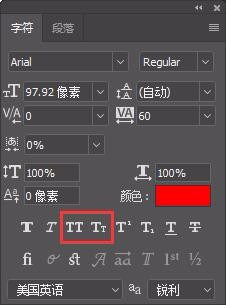
5、左侧第一个可以将字母转为比较大型的字母,而第二个大写可以将字母转为小型的大写字母,让我们看下效果图,更能展示效果。


6、同时字符属性中的其他属性,也是非常值得学习的,我们先简单看下其下的效果吧,这些效果在以后的设计中也是经常用到的。


时间:2026-05-02 18:39:53
1、打开PS,新建一个画布,大小为800*800像素,分辨率为72
2、选择文字工具,在画布中输入几个小写字母“dragon”
3、然后选择工具栏中的“文字-面板-字符面板”
4、注意下方的字符属性,如图所示两个都可以将字母转为大写字母,而效果有差异
5、左侧第一个可以将字母转为比较大型的字母,而第二个大写可以将字母转为小型的大写字母,让我们看下效果图,更能展示效果。
6、同时字符属性中的其他属性,也是非常值得学习的,我们先简单看下其下的效果吧,这些效果在以后的设计中也是经常用到的。
