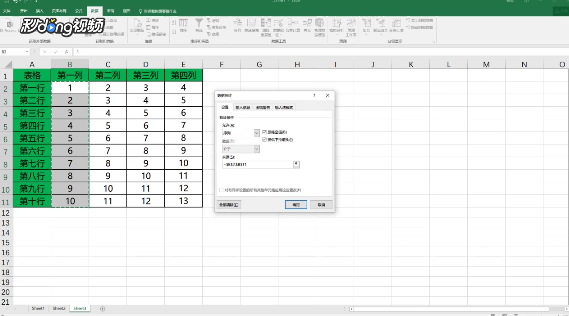
1、首先鼠标左键选中第一列下面所有单元格。
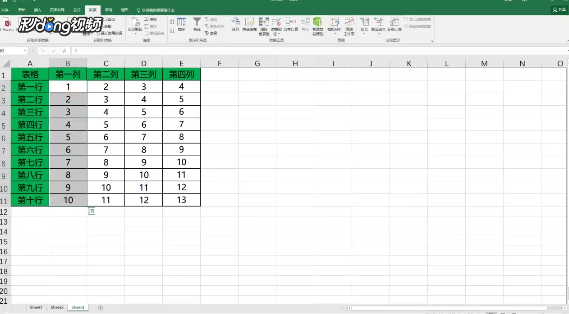
2、然后在菜单栏中选择“数据”,点击“数据有效性”。
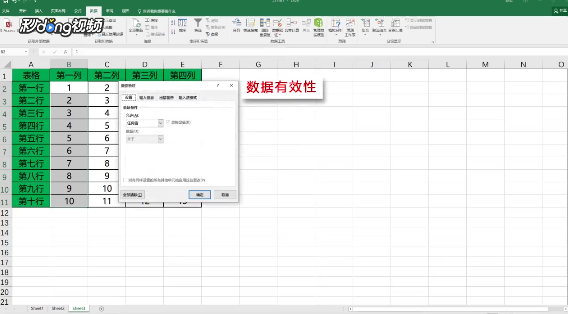
3、在数据有效性对话框“允许”设置界面下拉三角符号,选择“序列”。
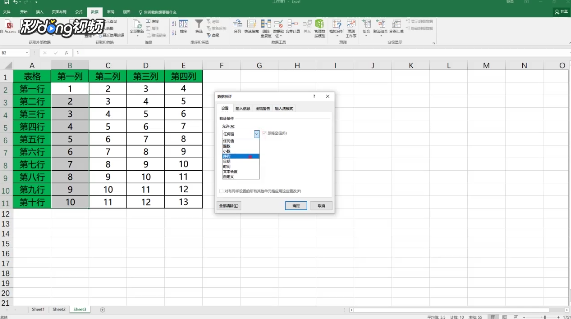
4、然后左键点击来源右侧的图标,鼠标左键选择来源下面的1到10,共十个单元格,作为相应的数字范围。
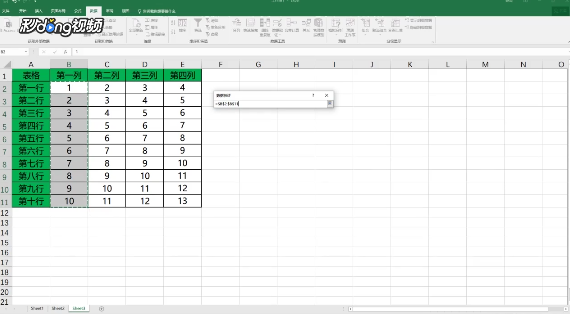
5、左键点击数据有效性右侧的图标,返回对话框,点击确定。
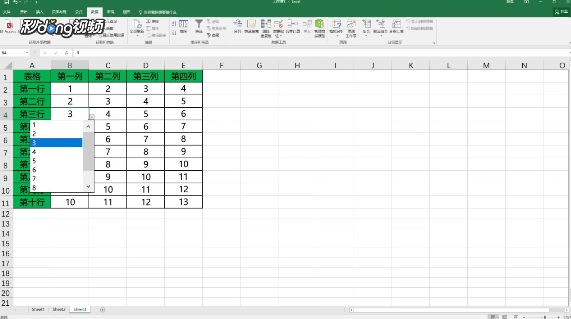
6、这样下拉菜单就制作好了。点击第一列下面任意一个单元格,将出现一个三角符号,单机三角符号会出现下拉菜单内容。
时间:2026-04-23 12:52:23
1、首先鼠标左键选中第一列下面所有单元格。
2、然后在菜单栏中选择“数据”,点击“数据有效性”。
3、在数据有效性对话框“允许”设置界面下拉三角符号,选择“序列”。
4、然后左键点击来源右侧的图标,鼠标左键选择来源下面的1到10,共十个单元格,作为相应的数字范围。
5、左键点击数据有效性右侧的图标,返回对话框,点击确定。
6、这样下拉菜单就制作好了。点击第一列下面任意一个单元格,将出现一个三角符号,单机三角符号会出现下拉菜单内容。
