sql2005数据库的安装方法教程

 时间:2026-02-13 09:57:05

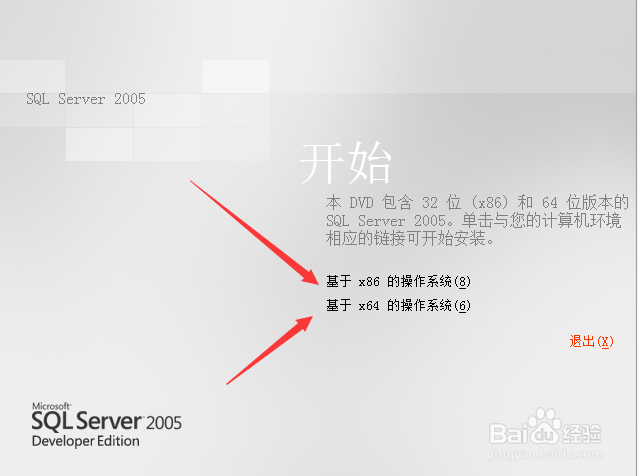
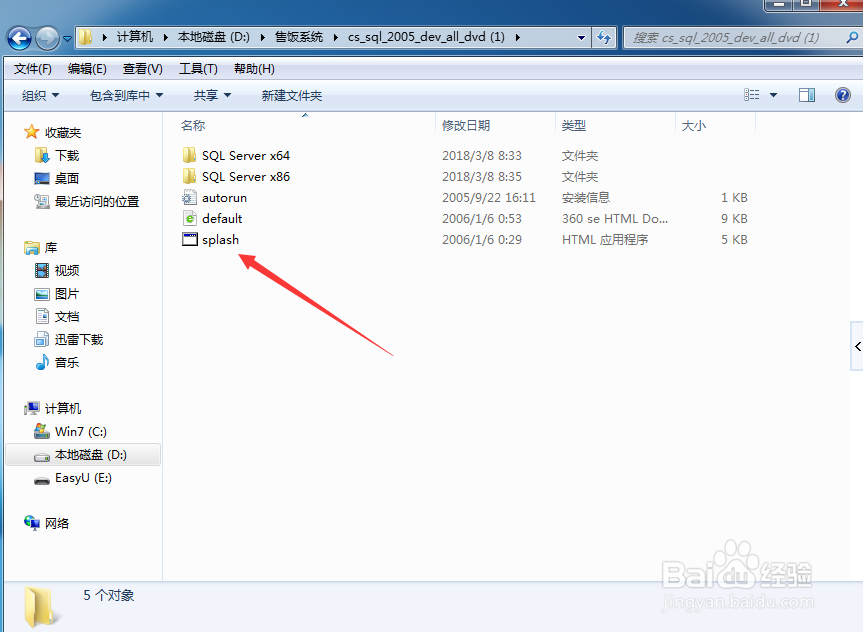
1、找到你下载的sql的安装包保存位置,如果是压缩包,解压开,双击打开spash。(我这里下载的是64位和32位的一体包)
sql2005数据库的安装方法教程

2、在打开的界面中根据你系统的版本安装32位或是64位的。

sql2005数据库的安装方法教程

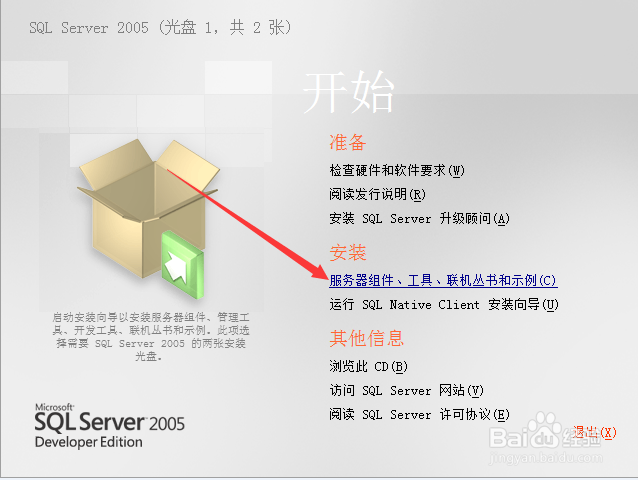
3、在打开的界面中点击  服务器组件、工具、联机丛书和示例(c)。

sql2005数据库的安装方法教程

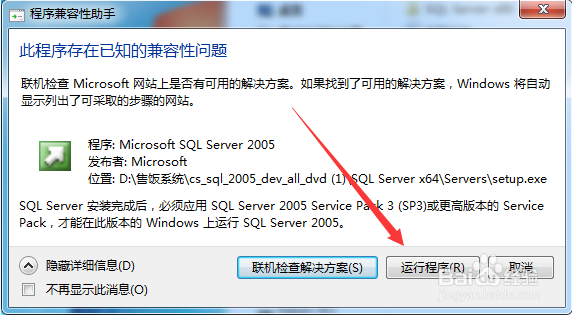
4、如果弹出兼容性问题,点击运行程序即可。

sql2005数据库的安装方法教程

5、在打开的界面中点击 下一步(N).

sql2005数据库的安装方法教程

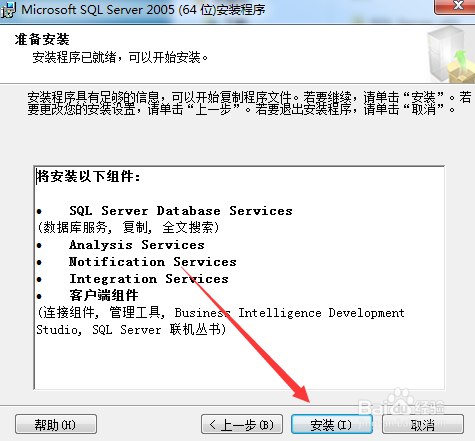
6、在打开的界面中点击 安装。

sql2005数据库的安装方法教程

7、等待进度调走到头,在打开的界面中点击 下一步(N)-下一步(N)-下一步(N)- 下一步(N)。

sql2005数据库的安装方法教程

8、在这个新界面中选择要安装的组件,如果不知到装什么,全部都选上,点击下一步。

sql2005数据库的安装方法教程

9、在打开的界面中保持默认即可,点击下一步。

sql2005数据库的安装方法教程

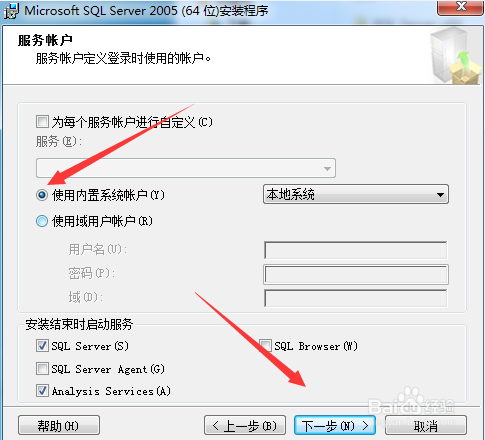
10、在这个界面中根据自己需要选择设置,一般选择 使用内置系统账户,点击下一步。
sql2005数据库的安装方法教程

11、在打开的界面中点击混合模式即可,点击下一步。

sql2005数据库的安装方法教程

12、在打开的界面中保持默认即可,点击下一步。

sql2005数据库的安装方法教程

13、在之后的界面中点击下一步即可,等待安装完成即可。

sql2005数据库的安装方法教程

sql2005数据库的安装方法教程

sql2005数据库的安装方法教程

  • win10安装sqlserver2005教程
  • sql2005安装教程
  • WINDOWS关闭默认的共享IPC$
  • sql2000数据库如何安装
  • Win11怎么关闭共享
  • 热门搜索
    胖了怎么办 怎么发帖子到网上 幸福树的养殖方法 怎么制作幻灯片步骤 污水处理方法 孩子叛逆家长怎么办 糍粑怎么做好吃 左胸口疼是怎么回事 怎么把图片做成视频 怎么提高打字速度