1、首先在excel表格中输入数据。

2、选中数据,点击功能选项卡中的 插入,在图表处选择 折线图。

3、点击折线图的下拉箭头,选择所以图表类型。
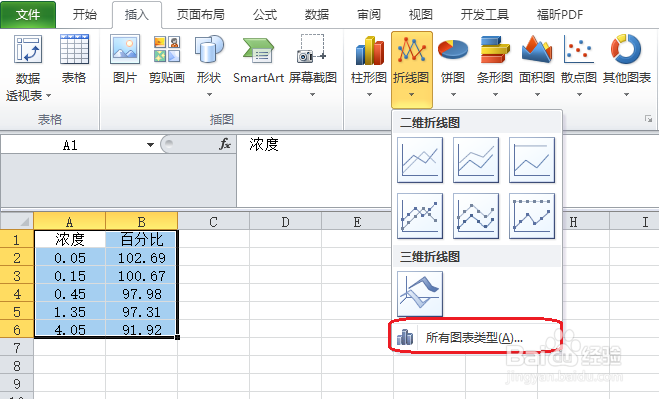
4、在打开的所有图表类型中,根据需要选择一种类型,点击确定按钮会出现下面的图二。

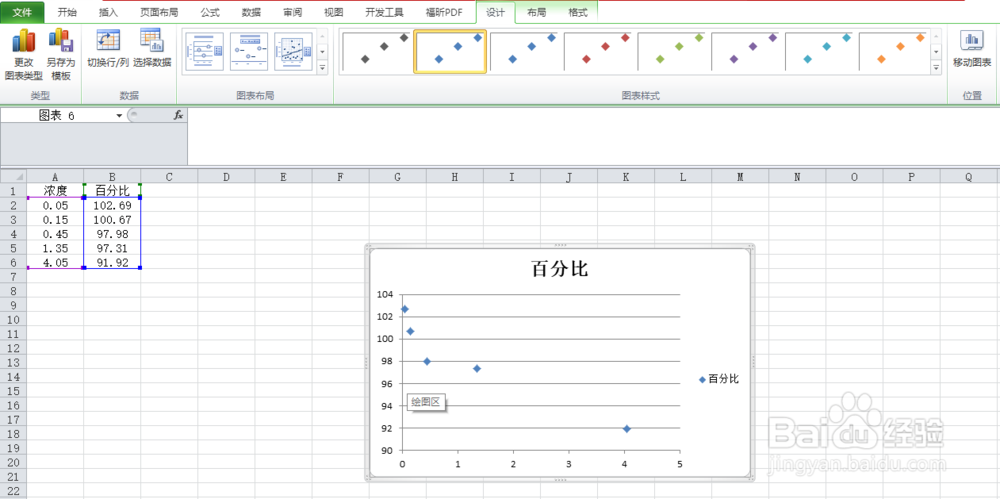
5、选中图表的中某一个点,点击鼠标右键,然后点击添加趋势线。


6、在趋势线的选项的功能表中,选择所需的曲线类型,在最低端的 显示公式(和显示R的平方)前面的小方格打钩。

7、最终制作出来的带有公式的曲线如下图所示。

时间:2026-04-22 05:33:40
1、首先在excel表格中输入数据。
2、选中数据,点击功能选项卡中的 插入,在图表处选择 折线图。
3、点击折线图的下拉箭头,选择所以图表类型。
4、在打开的所有图表类型中,根据需要选择一种类型,点击确定按钮会出现下面的图二。
5、选中图表的中某一个点,点击鼠标右键,然后点击添加趋势线。
6、在趋势线的选项的功能表中,选择所需的曲线类型,在最低端的 显示公式(和显示R的平方)前面的小方格打钩。
7、最终制作出来的带有公式的曲线如下图所示。
