gateway笔记本安装win7使用教程

 时间:2026-02-14 05:13:09

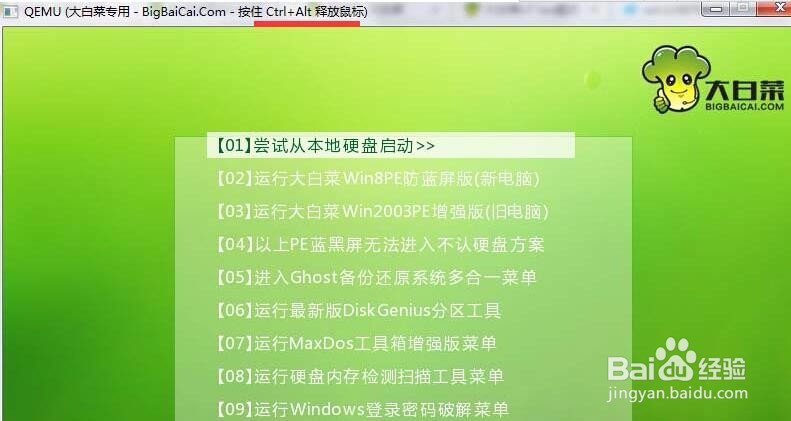
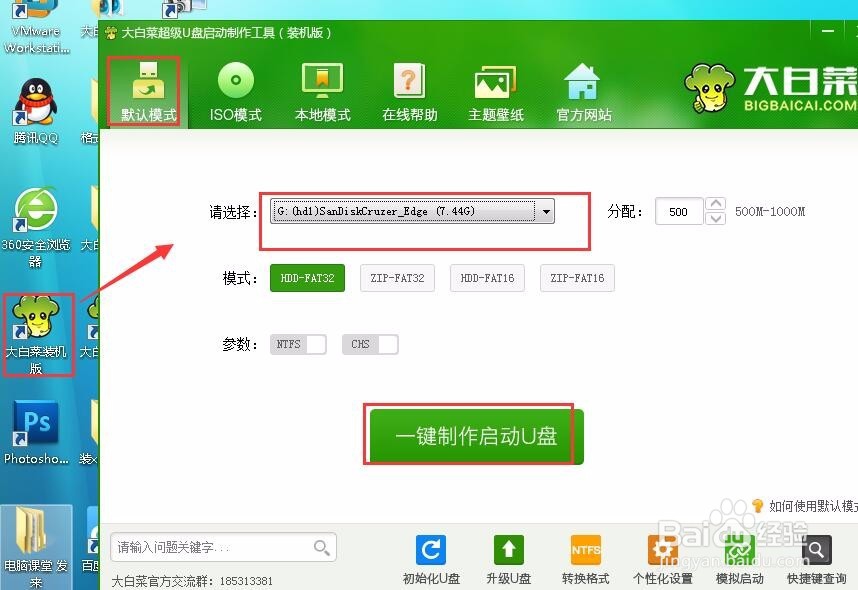
1、将一个容量大于4g的u盘插入电脑,打开桌面上的大白菜装机工具,然后选择默认模式,开始制作u盘。
   

gateway笔记本安装win7使用教程

2、然后模拟启动完成后,按ctrl+alt键,释放鼠标,关闭窗口。

gateway笔记本安装win7使用教程

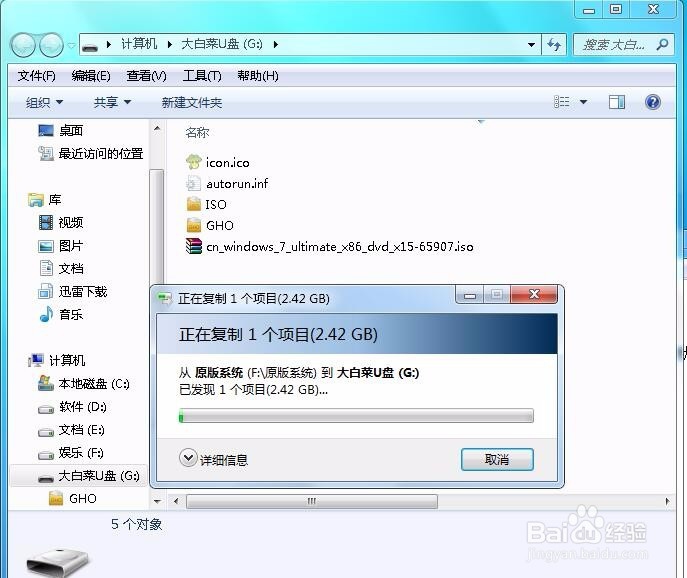
3、接着把事先准备好win7系统镜像包拷贝到大白菜u盘中。


gateway笔记本安装win7使用教程

4、然后重启电脑,待开机画面出现时,快速按下f12键进入启动项选择窗口,我们可以看到硬盘启动、光驱驱动和usb启动这三项,移动方向键选择usb启动项按回车即可。


gateway笔记本安装win7使用教程

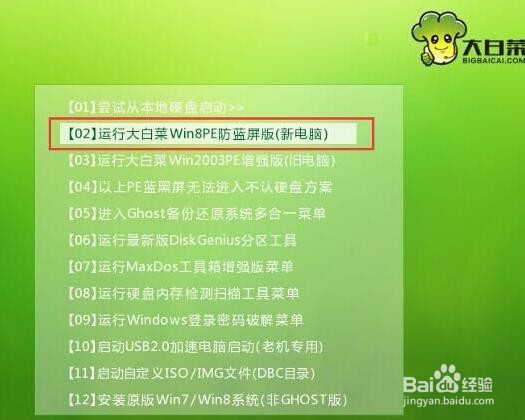
5、成功进入大白菜主菜单界面,选择“【02】运行大白菜Win8PE防蓝屏版(新电脑)”回车确认。
  

gateway笔记本安装win7使用教程

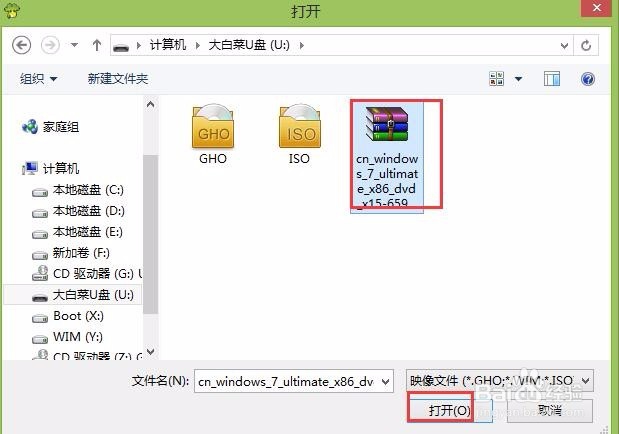
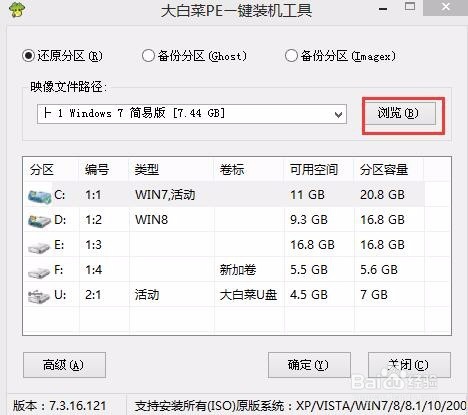
6、接着系统会自动弹出大白菜PE一键装机工具窗口,点击“浏览”,把win7镜像添加进来。
    

gateway笔记本安装win7使用教程

gateway笔记本安装win7使用教程

7、打开win7系统镜像后,选择c盘为安装盘,然后点击确定。

gateway笔记本安装win7使用教程

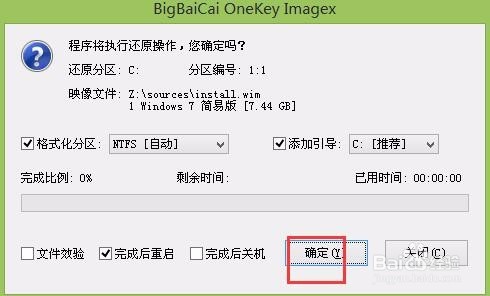
8、在弹出的执行还原提示窗口点击“确定”,开始还原系统。

gateway笔记本安装win7使用教程

9、完成后系统会自动重启。      

gateway笔记本安装win7使用教程

10、接着我们安装都选择默认设置,逐步点击“下一步”完成安装过程。

gateway笔记本安装win7使用教程

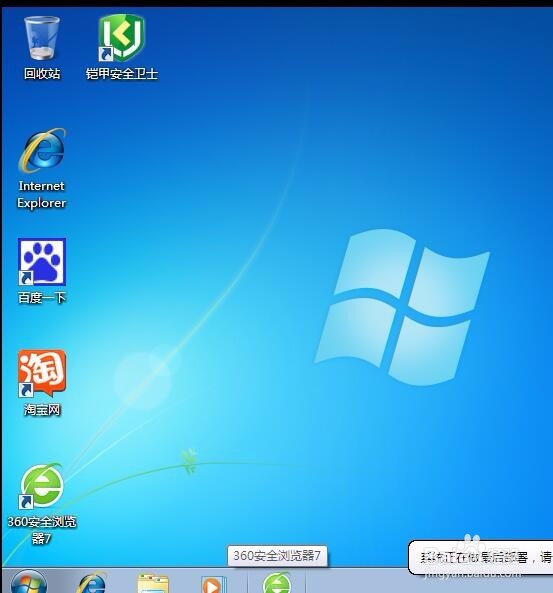
11、最后我们就可以成功来到win7桌面了。

gateway笔记本安装win7使用教程

  • IE9中的“浏览器模式”和“文档模式”
  • 打印设置错误导致word文件无法打印解决方法
  • win2003 IIS搭建的ftp不同角色进入不同的目录
  • Acrobat如何设才能在启动时自动打开上一次会话
  • SQL Server如何设置处理器
  • 热门搜索
    360急救盘怎么用 柱形图怎么做 山楂减肥 李玉刚简介 总是头晕是怎么回事 千岛湖旅游攻略二日游 粘粘世界攻略 红烧胖头鱼 杭州一日游攻略 奇迹暖暖攻略