1、打开一张要处理的照片。

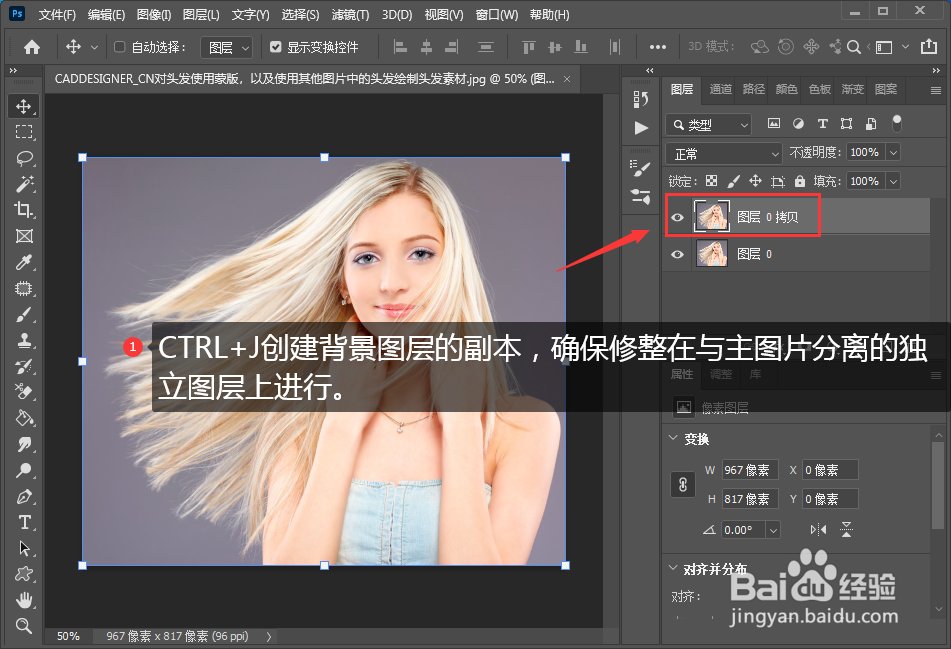
2、CTRL+J创建背景图层的副本,确保修整在与主图片分离的独立图层上进行。
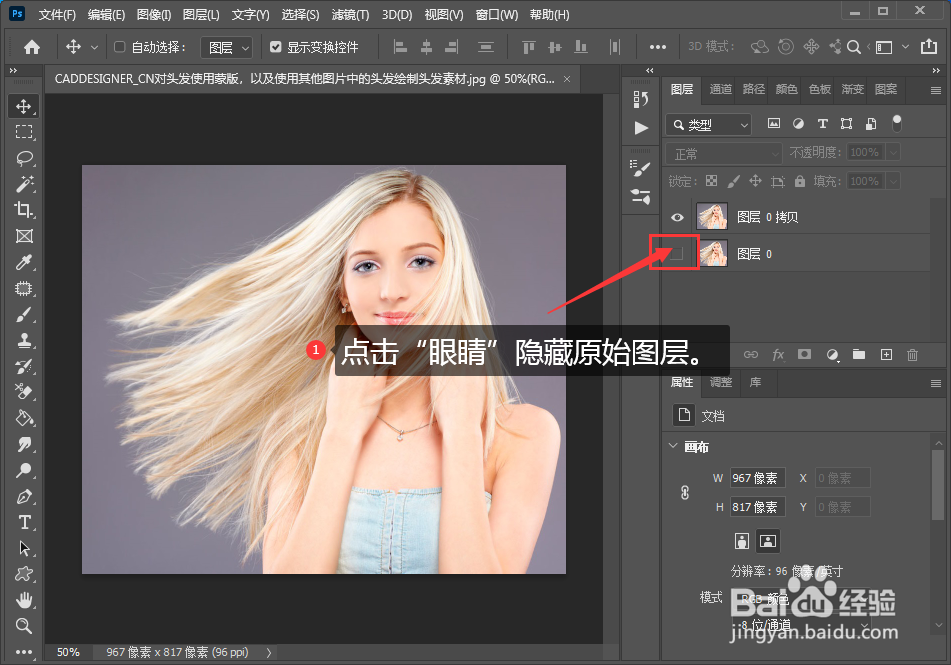
3、点击“眼睛”隐藏原始图层。
4、鼠标左键点击选中刚才复制的图层。

5、在“快速操作”面板点击“删除背景”。

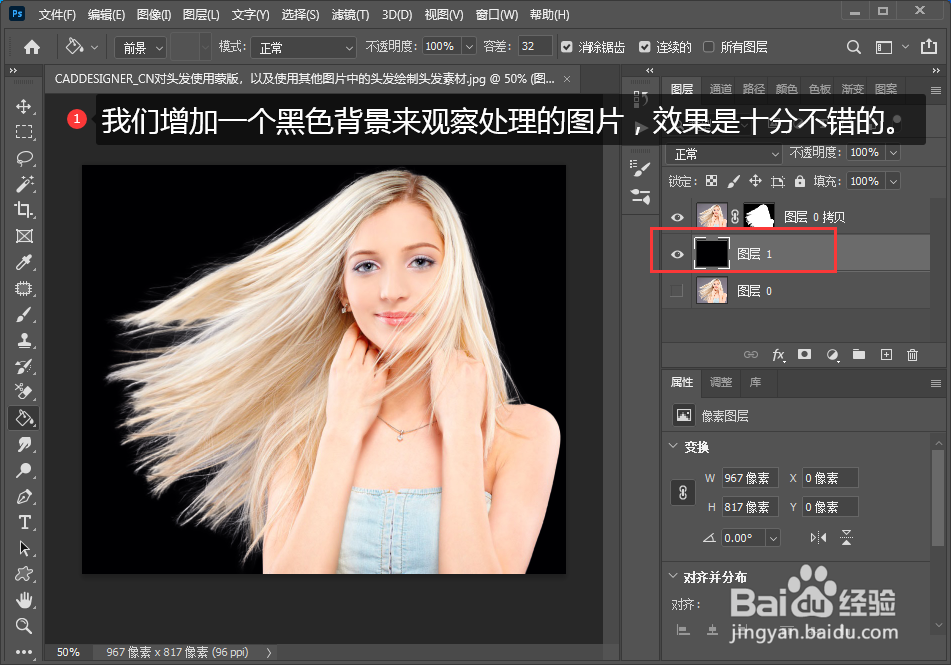
6、这样就可以快速抠出人物和发丝了。

7、我们增加一个黑色背景来观察处理的图片,效果是十分不错的。
时间:2026-04-22 06:44:50
1、打开一张要处理的照片。
2、CTRL+J创建背景图层的副本,确保修整在与主图片分离的独立图层上进行。
3、点击“眼睛”隐藏原始图层。
4、鼠标左键点击选中刚才复制的图层。
5、在“快速操作”面板点击“删除背景”。
6、这样就可以快速抠出人物和发丝了。
7、我们增加一个黑色背景来观察处理的图片,效果是十分不错的。
