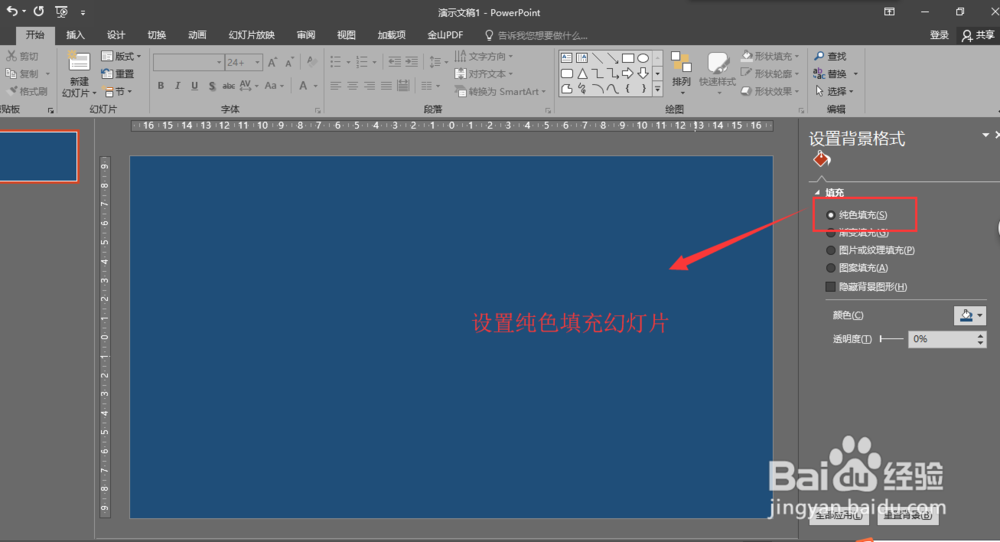
1、在PPT演示文稿中,打开设置背景格式任务窗格,在这个设置背景格式任务窗格中为当前的幻灯片页设置一个纯色的背景填充。
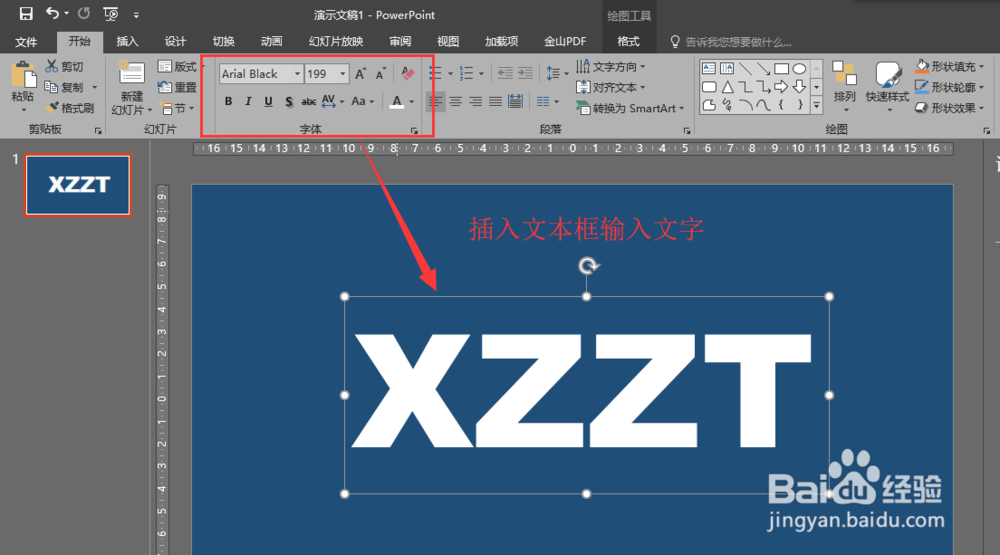
2、插入一个文本框,在文本框中输入文本内容,然后设置文本的主要属性,比如说文本的颜色,大小与字体。
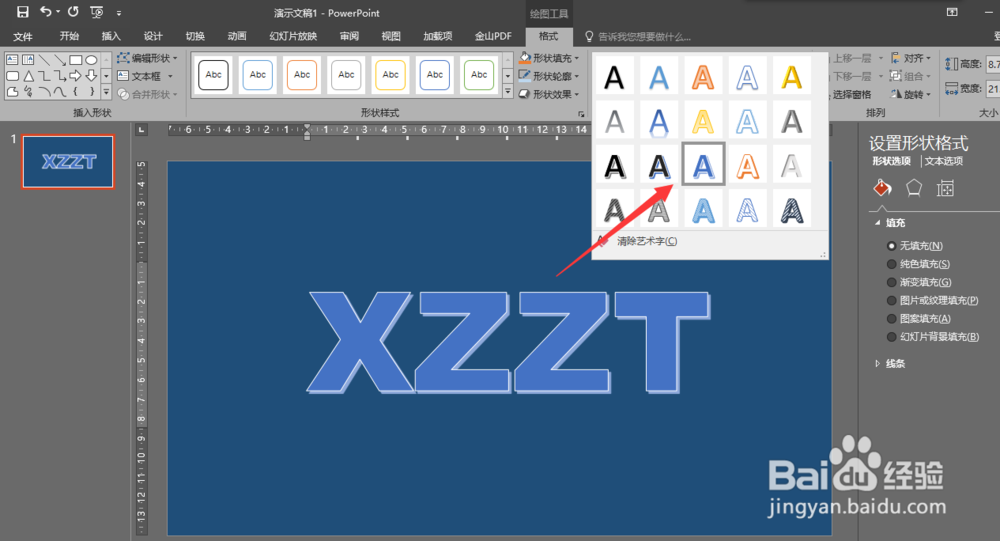
3、选中简单设置后的文本,单击格式菜单栏,在格式中艺术字样式库中选择一个偏立体的样式效果,这样文本就有了初步的一个3D效果。
4、单击文本框的框线选中文本框,然后单击鼠标右键,在鼠标右键选项中执行“设置形状格式”。

5、在设置形状格式中选择“文本选项”,在文本选项中先设置三维旋转,选择一个样式,大家可以对比分析看哪一个三维样式更好。

6、最后在来设置“三维格式”选项,在三维格式中设置必要的三维参数,最终得到一个比较满意的3D文字效果。

