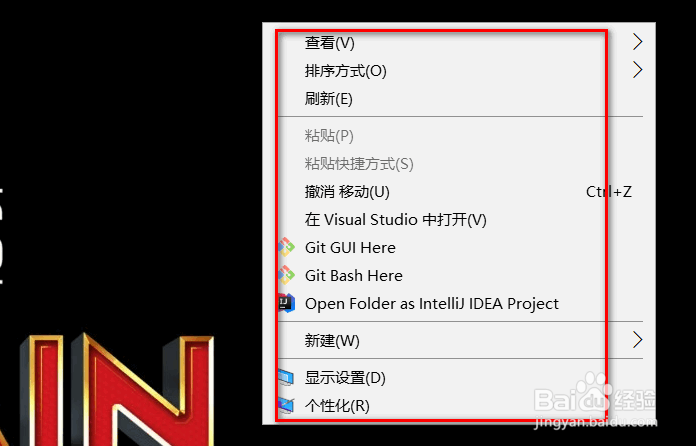
1、首先,在桌面,鼠标右击,可以看到出现的选项里面,没有【nvidia控制面板】选项。
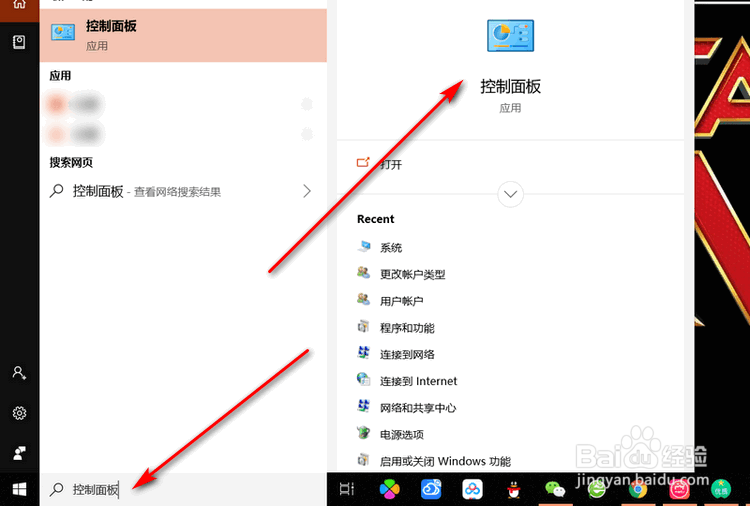
2、然后我们在搜索框里,输入“控制面板”,然后点击结果里的【控制面板】。
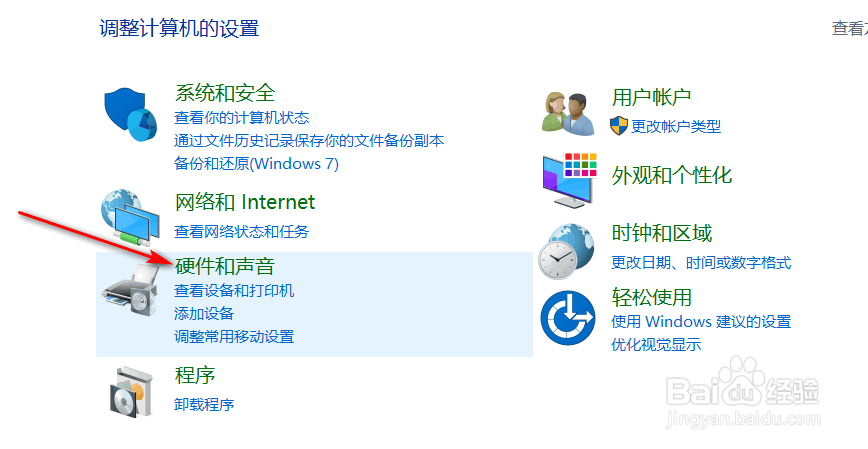
3、在控制面板界面,点击【硬件和声音】选项。
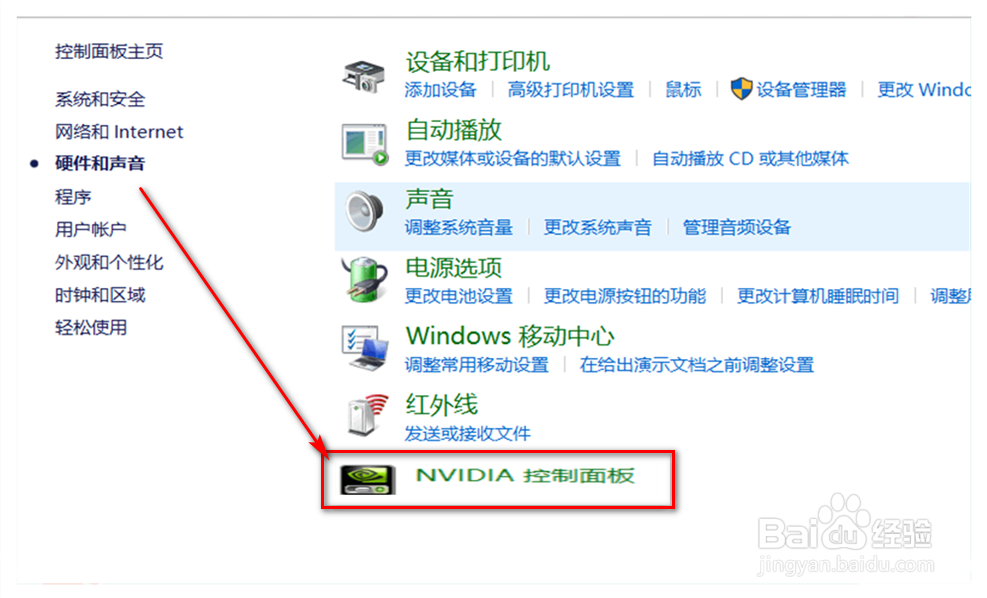
4、然后点击里面的【NVIDIA控制面板】。
5、在打开的控制面板上,点击上方的【桌面】选项。
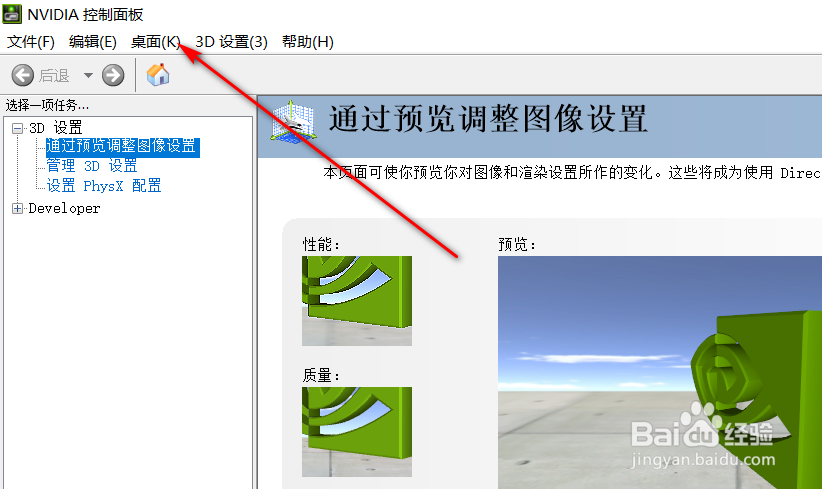
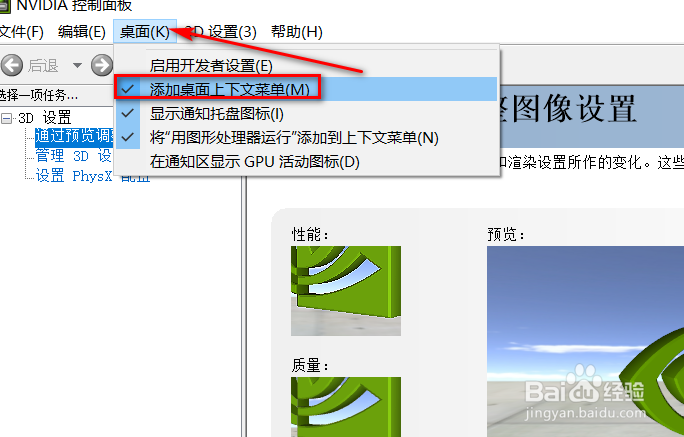
6、再点击【添加桌面上下文菜单】,将其勾选。
7、然后再回到桌面,鼠标右击,可以看到,已经能显示【NVIDIA控制面板】选项了。

1、1.首先,在桌面,鼠标右击,可以看到出现的选项里面,没有【nvidia控制面板】选项。
2.然后我们在搜索框里,输入“控制面板”,然后点击结果里的【控制面板】。
3.在控制面板界面,点击【硬件和声音】选项。
4.然后点击里面的【NVIDIA控制面板】。
5.在打开的控制面板上,点击上方的【桌面】选项。
6.再点击【添加桌面上下文菜单】,将其勾选。
7.然后再回到桌面,鼠标右击,可以看到,已经能显示【NVIDIA控制面板】选项了。
