教大家在PPT中插入上下标样式的公式

 时间:2026-02-15 20:15:30

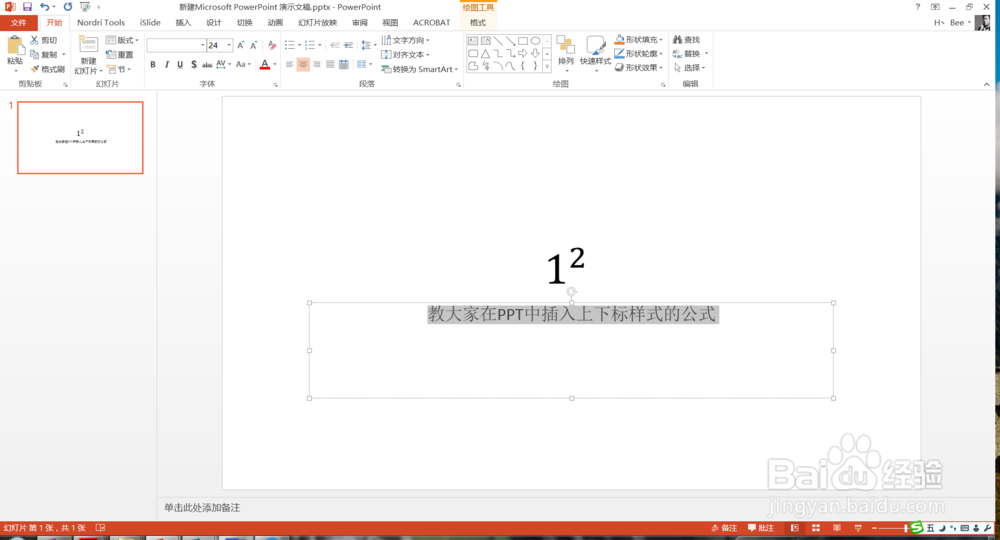
1、打开PPT,今天教大家在PPT中插入上下标样式的公式,如下图所示。
教大家在PPT中插入上下标样式的公式

2、首先选中要插入的位置,然后点击插入菜单下的公式,然后在公式当中选择插入新公式,如下图所示。

教大家在PPT中插入上下标样式的公式

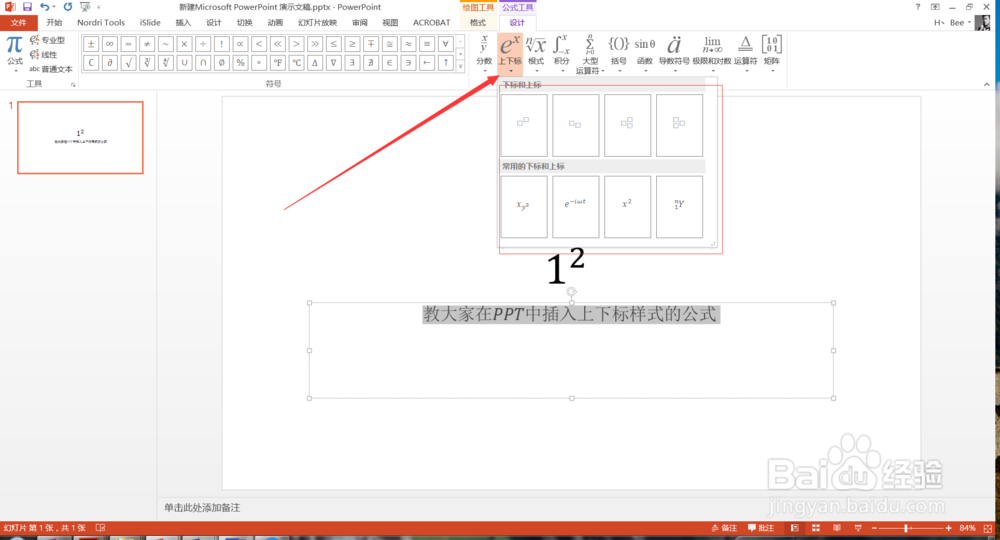
3、然后在设计菜单下选择下标和上标,在这里选择其中一个样式,点击即可,如下图所示。
教大家在PPT中插入上下标样式的公式

4、此时正文当中会插入一个带虚框的上标和下标的公式,如下图所示。

教大家在PPT中插入上下标样式的公式

5、然后我们在虚框中直接输入相应数据即可,如下图所示。

教大家在PPT中插入上下标样式的公式

6、这样,一个完整的上标或下标公式就完成了,如下图所示。

教大家在PPT中插入上下标样式的公式

7、同时系统默认会提供一些常用的下标和上标公式,只需要再次点击上下标,再弹出的菜单中选择常用公式即可,如下图所示。

教大家在PPT中插入上下标样式的公式

  • PPT中怎样输入文字上下标
  • PPT怎么设置上标
  • ppt下标怎么弄
  • PPT怎么设置上下标
  • PPT怎么设置下标
  • 热门搜索
    结肠炎最佳治疗方法 怎么样打字速度快 流产的方法 德尔玛吸尘器怎么样 白头发怎么治疗 怎么灭蟑螂最有效 最简单的减肥方法 abab式的成语大全 豆皮怎么做好吃 面条怎么做好吃家常做法大全