1、首先要打开手机的语音备忘录。

2、然后点击“小红点”开始录制语音。

3、录制结束之后要再次点击“小红点”停止,再点击“完成”。

4、这时候会弹出一个小窗口,再编辑一个录音文件的名称,再点击“存储”。

5、再点击一下存储的文件。
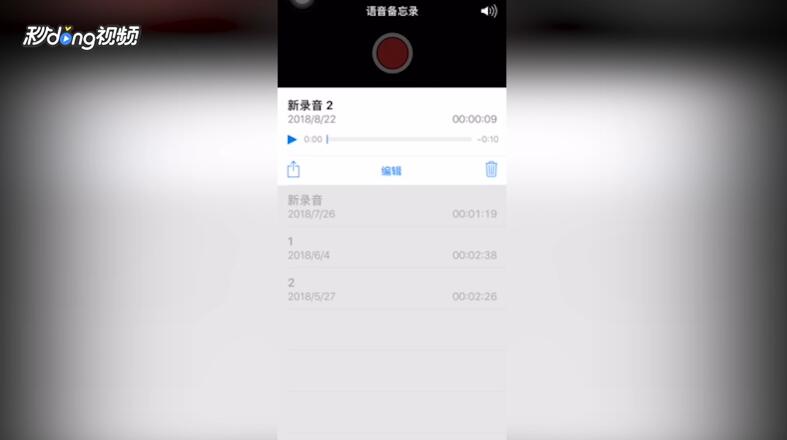
6、接着点击一下“分享”小图标,并点击“分享到微信”。

7、然后点击“发送给好友”,并选择你要发送到的好友。

8、之后会弹出一个小窗口,可以给好友留言或者不留言。

9、然后点击“发送”,发送成功后,好友就可以收到你的语言了。

10、总结如下。

时间:2026-04-23 21:19:41
1、首先要打开手机的语音备忘录。
2、然后点击“小红点”开始录制语音。
3、录制结束之后要再次点击“小红点”停止,再点击“完成”。
4、这时候会弹出一个小窗口,再编辑一个录音文件的名称,再点击“存储”。
5、再点击一下存储的文件。
6、接着点击一下“分享”小图标,并点击“分享到微信”。
7、然后点击“发送给好友”,并选择你要发送到的好友。
8、之后会弹出一个小窗口,可以给好友留言或者不留言。
9、然后点击“发送”,发送成功后,好友就可以收到你的语言了。
10、总结如下。
