Excel实现计算转正日期技巧!

 时间:2026-02-13 05:46:39

1、教程以新建的Excel工作表为例来介绍如何实现计算转正日期技巧。

Excel实现计算转正日期技巧!

2、首先是打开Excel表格,鼠标右键单击Excel应用图标,然后单击打开命令即可。

Excel实现计算转正日期技巧!

3、为了便于理解,教程以下列数据为例。A列为入职日期,B列为试用期为几个月,C列为需要计算的转正日期。
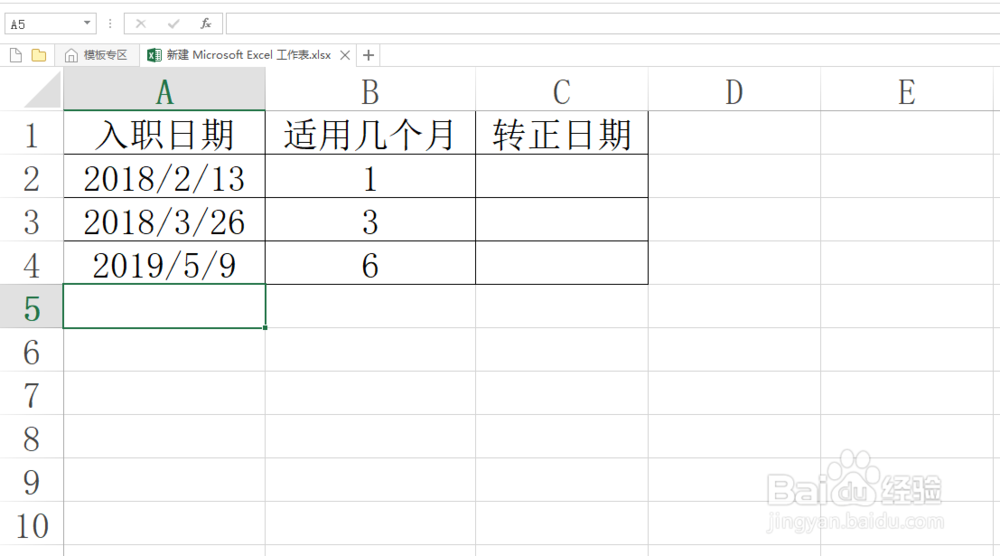
Excel实现计算转正日期技巧!

4、首先选择C2单元格。

Excel实现计算转正日期技巧!

5、在编辑栏中复制粘贴以下公式:

=EDATE(A2,B2)

然后按下Enter键即可,此时若结果不是日期,需要将单元格格式设置为日期格式即可。

Excel实现计算转正日期技巧!

Excel实现计算转正日期技巧!

6、选中C2单元格,然后将鼠标移动到C2单元格的右下角,待鼠标变成十字光标时,双击鼠标左键即可完成向下填充。
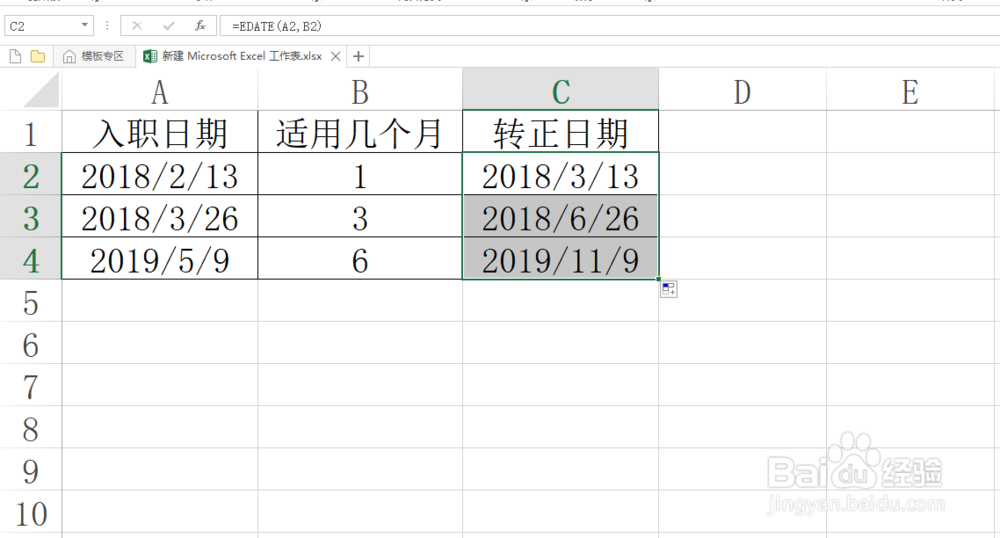
Excel实现计算转正日期技巧!

  • 试用期(未干满一个月)工资怎么算?
  • Excel怎样自动标记颜色提示
  • 在excel2007中如何按颜色分类汇总
  • excel如何批量将姓名对齐中间加空格
  • EXCEL 如何根据出生日期统计月生日人数
  • 热门搜索
    拉条子面怎么和 楼上漏水不修怎么办 如何预防乳腺癌 淘宝排名怎么靠前 删掉的文件怎么恢复 湖北师范大学在哪里 如何画画 草鱼怎么吃好吃 如何建群 如何防蹭网