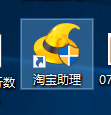
1、在电脑上安装并启动淘宝助理。
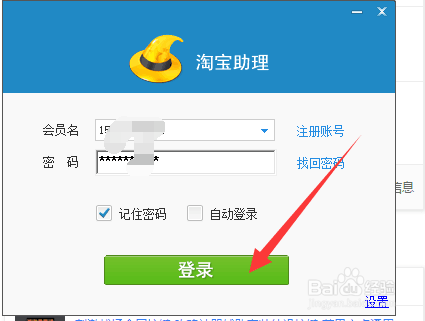
2、启动淘宝助理后,登录自己的淘宝商家账号。
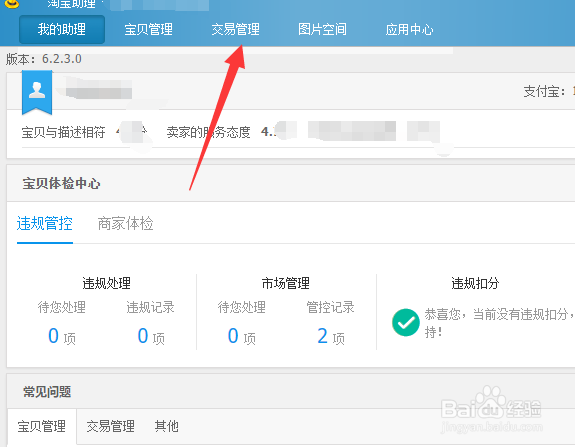
3、在淘宝助理的主界面里,选中“交易管理”
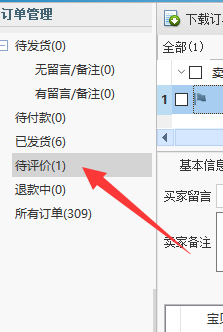
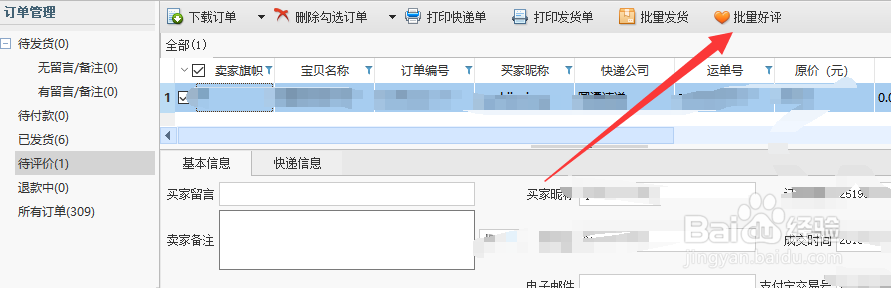
4、如图继续选中“待评价”
5、如图勾选需要待评价的订单。

6、点击右上方的“批量好评”
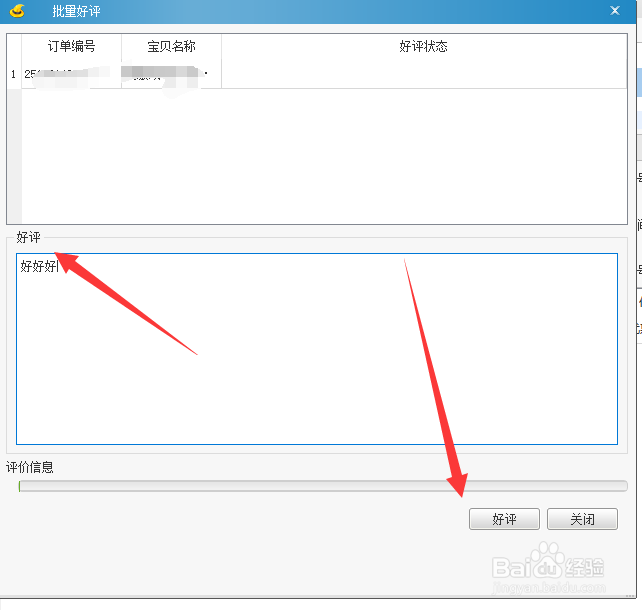
7、如图写下评语,点击好评即可。(如图)
时间:2026-04-24 19:06:20
1、在电脑上安装并启动淘宝助理。
2、启动淘宝助理后,登录自己的淘宝商家账号。
3、在淘宝助理的主界面里,选中“交易管理”
4、如图继续选中“待评价”
5、如图勾选需要待评价的订单。
6、点击右上方的“批量好评”
7、如图写下评语,点击好评即可。(如图)
