在Word中使用F8键也可以选中文档内容

 时间:2026-04-21 21:35:40

1、首先我们打开Word文档,将鼠标定位在需要选中内容的最前面。例如:想选中文档的第二段内容,就需将鼠标定位在第二段的开始处。如图所示:

在Word中使用F8键也可以选中文档内容

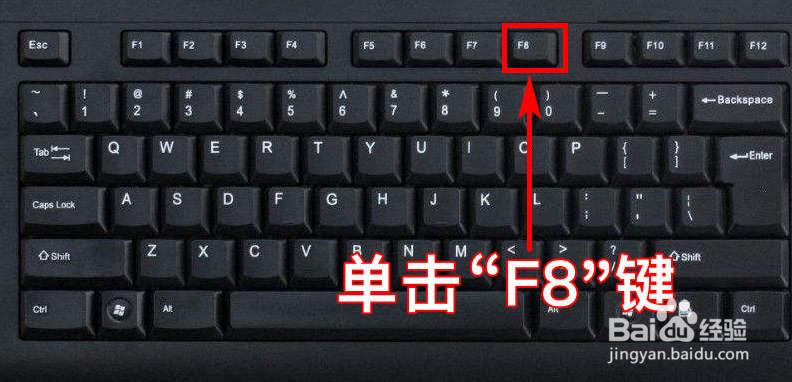
2、接着我们单击键盘上的“F8”键。如图所示:

在Word中使用F8键也可以选中文档内容

3、最后我们点击鼠标左键,鼠标点在第二段内容哪处,就可以选中从第二段开始处到该位置处的所有内容。单击键盘上“Esc”键,即可取消此功能。如图所示:

在Word中使用F8键也可以选中文档内容

在Word中使用F8键也可以选中文档内容

4、以上是通用方法,下面为大家介绍“F8”键另一种选中内容的方法。

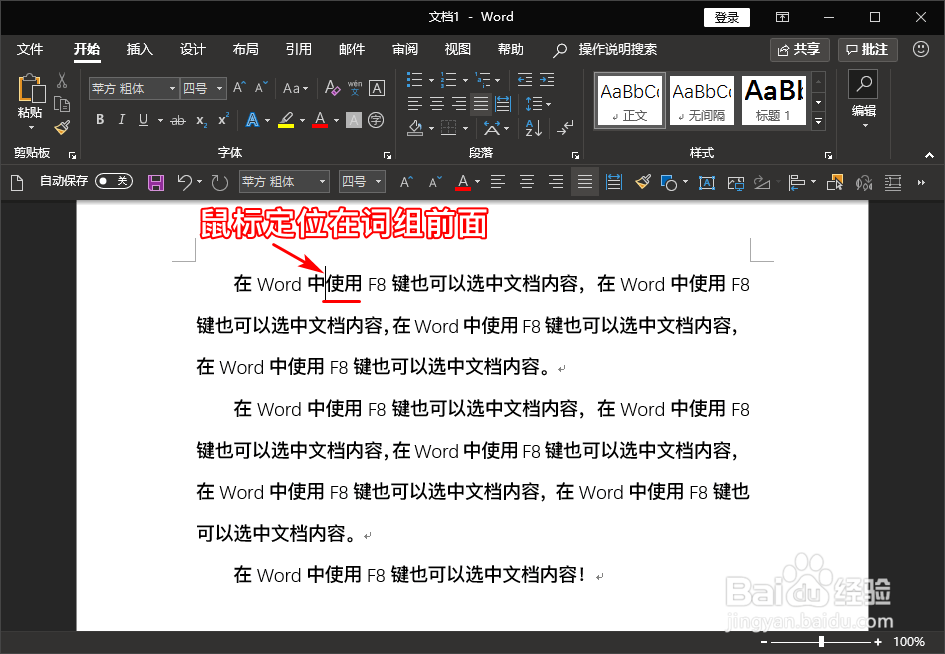
如果我们只想选中词组内容,还是将鼠标定位在该词组前面,然后点击两次“F8”键,即可选中该词组。如图所示:
在Word中使用F8键也可以选中文档内容

在Word中使用F8键也可以选中文档内容

在Word中使用F8键也可以选中文档内容

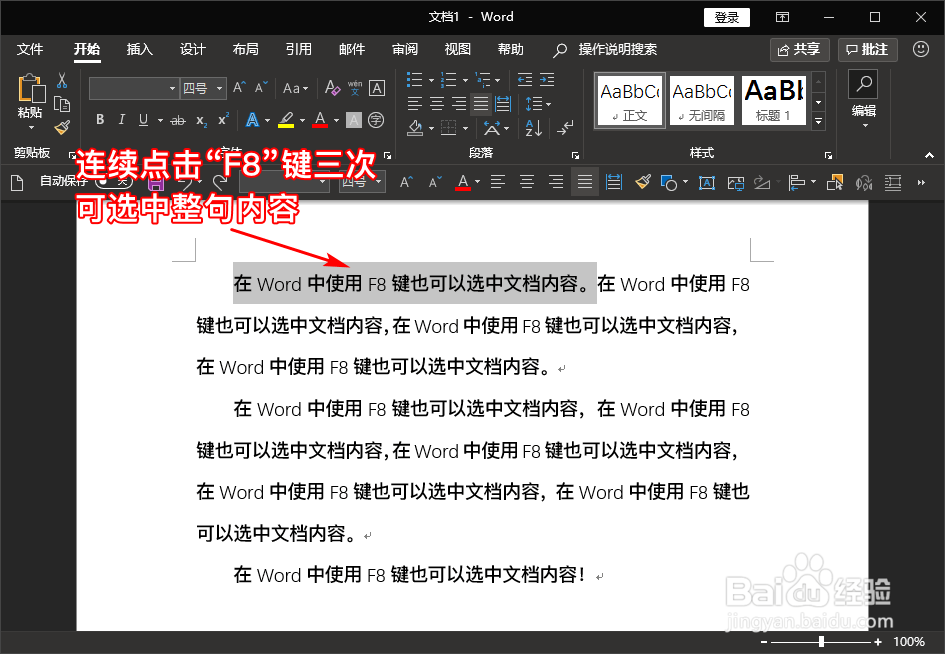
5、还有我们想选中整句内容,只需按照上面的方法连续点击“F8”键三次,这样就可以选中整句内容。同理连续点击“F8”键四次可选中整段内容。连续点击“F8”键五次可选中整个文档。如图所示:
在Word中使用F8键也可以选中文档内容

在Word中使用F8键也可以选中文档内容

在Word中使用F8键也可以选中文档内容

  • Word 2016怎么给页面分栏
  • Word2016怎样快速对齐多个图形?
  • Word2010如何对文本进行分栏操作?
  • 如何在word2010文档中插入图形并设置图形格式
  • word文档如何添加纹理图案
  • 热门搜索
    弋怎么读 饺子皮怎么和面 奶油怎么打发 静脉曲张怎么治 宝宝消化不良怎么办 ppt怎么制作 电脑开机密码忘记了怎么办 怎么起诉离婚 sheep怎么读 耳鸣怎么办小妙招