1、在桌面右键点击此电脑,选择管理。

2、在计算机管理界面点击磁盘管理,这时可以看到电脑中所有的磁盘和其状态。
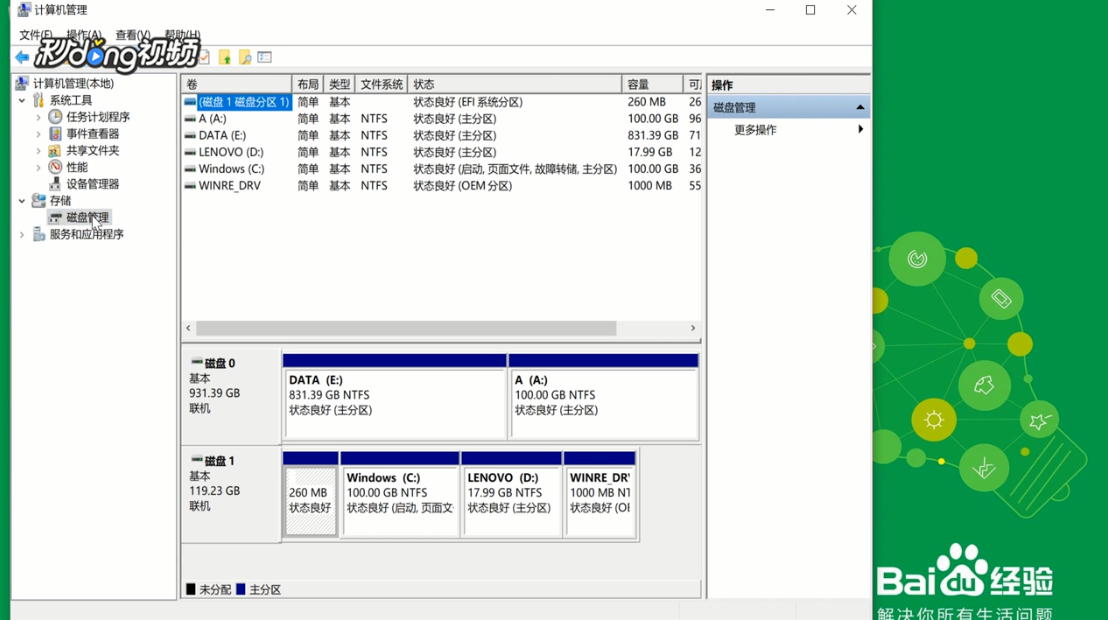
3、选择想压缩的对应磁盘的分区,右键点击,选择压缩卷。
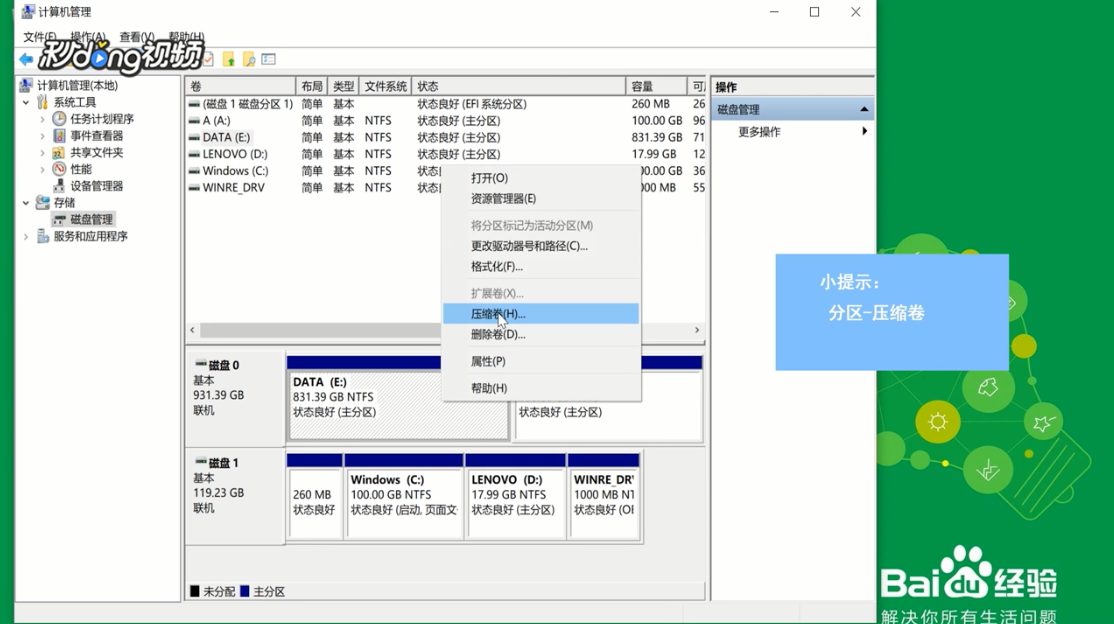
4、可以手动输入想压缩的空间,最好是1024的整数倍,然后点击压缩,可以看到磁盘列表多出的一部分空余空间。

5、右键点击想扩大的分区,选择扩展卷。

6、点击下一步。
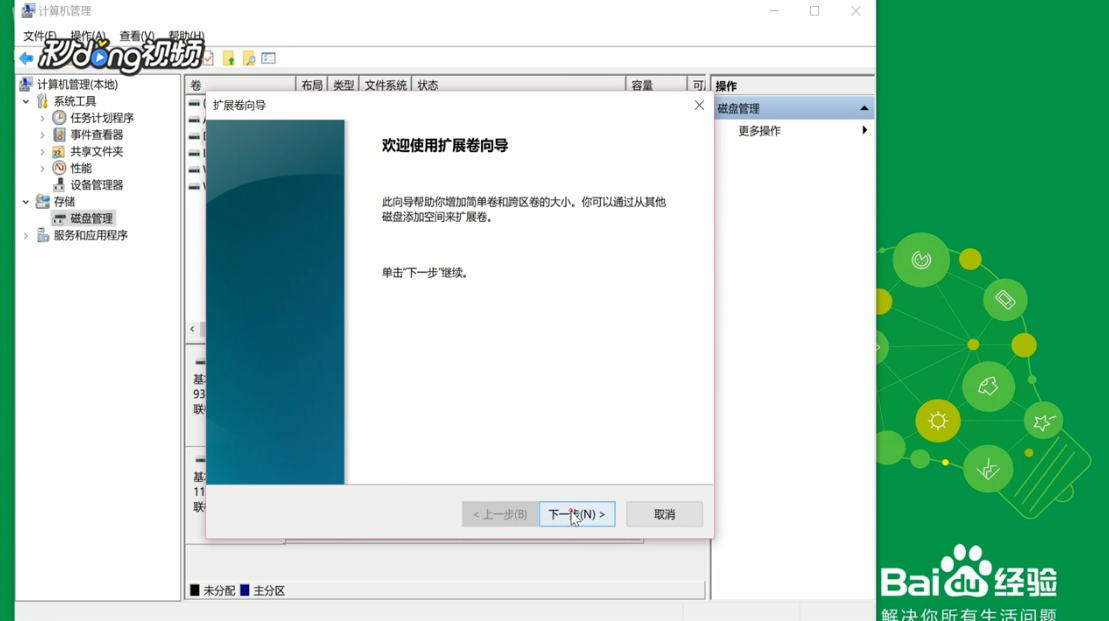
7、在这里可以手动输入扩展的大小,一般不用动,默认是扩展的最大空间,然后点击下一步,完成,这时已经成功更改磁盘大小。

时间:2026-04-23 03:56:02
1、在桌面右键点击此电脑,选择管理。
2、在计算机管理界面点击磁盘管理,这时可以看到电脑中所有的磁盘和其状态。
3、选择想压缩的对应磁盘的分区,右键点击,选择压缩卷。
4、可以手动输入想压缩的空间,最好是1024的整数倍,然后点击压缩,可以看到磁盘列表多出的一部分空余空间。
5、右键点击想扩大的分区,选择扩展卷。
6、点击下一步。
7、在这里可以手动输入扩展的大小,一般不用动,默认是扩展的最大空间,然后点击下一步,完成,这时已经成功更改磁盘大小。
