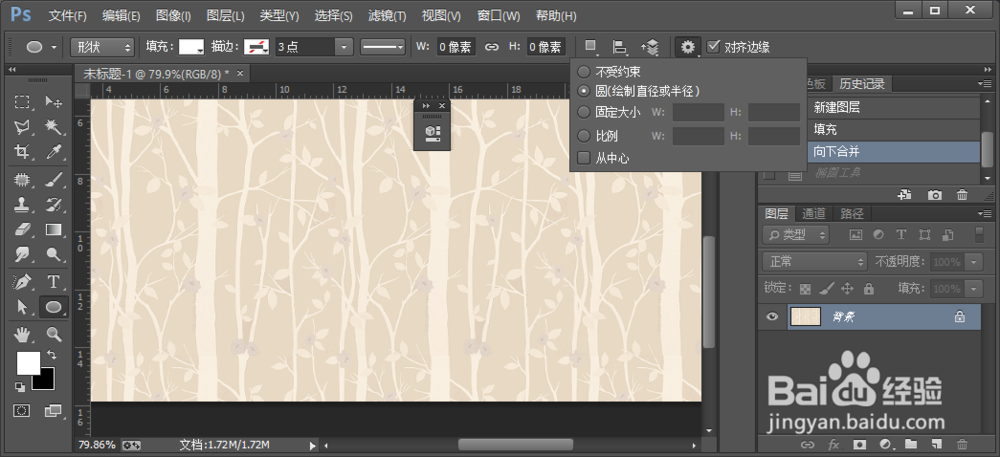
1、打开ps,新建一个图层。用椭圆工具,画一个圆形,填充成白色。
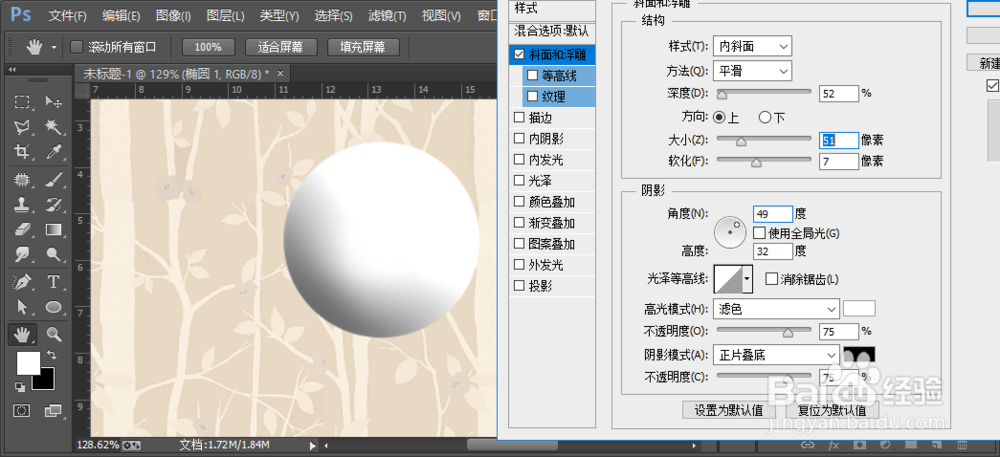
然后点击“混合选项——斜面浮雕——外发光”(值不固定,但要有阴影部分)


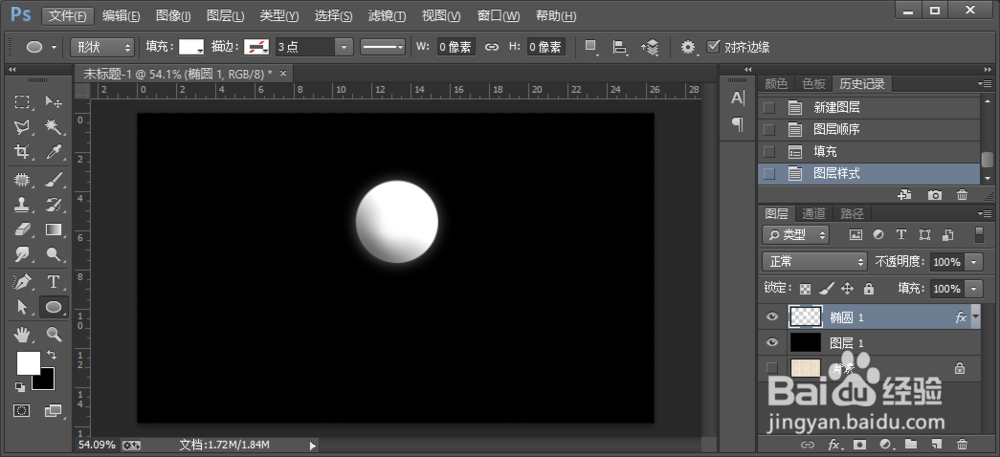
2、弄好之后看不出来,可以将背景换成黑色。这样一个简单的月亮就弄好了。
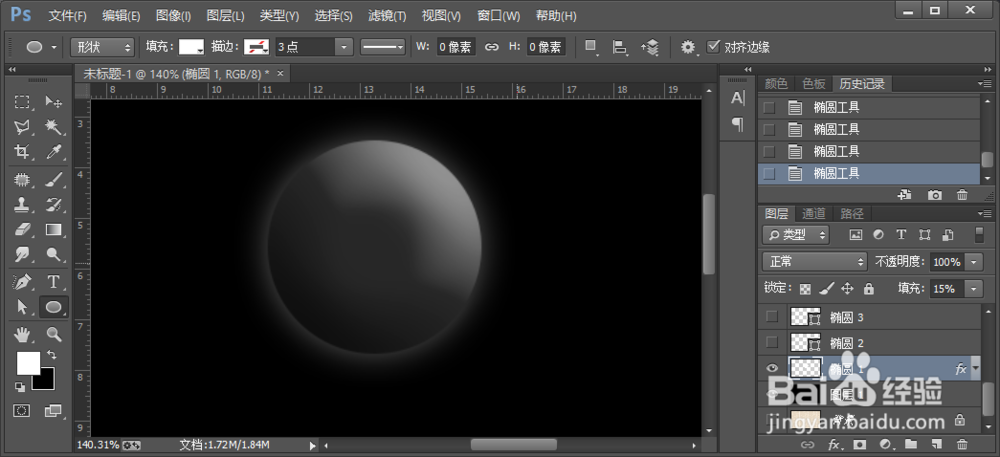
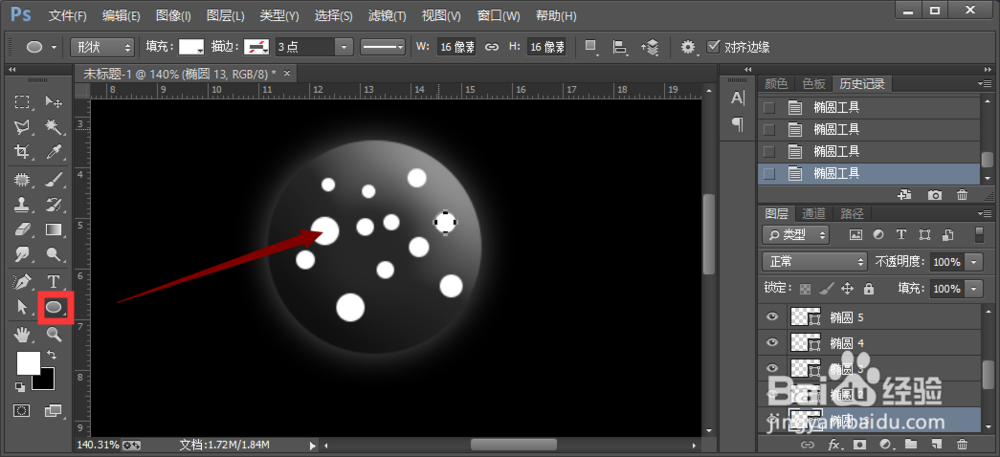
3、如果想要月亮上面有坑洼的部分,将月亮图层降低填充度,然后用椭圆工具填充成白色,画出一个一个小圆。然后合并除背景色和月亮图层,其他的图层合并。


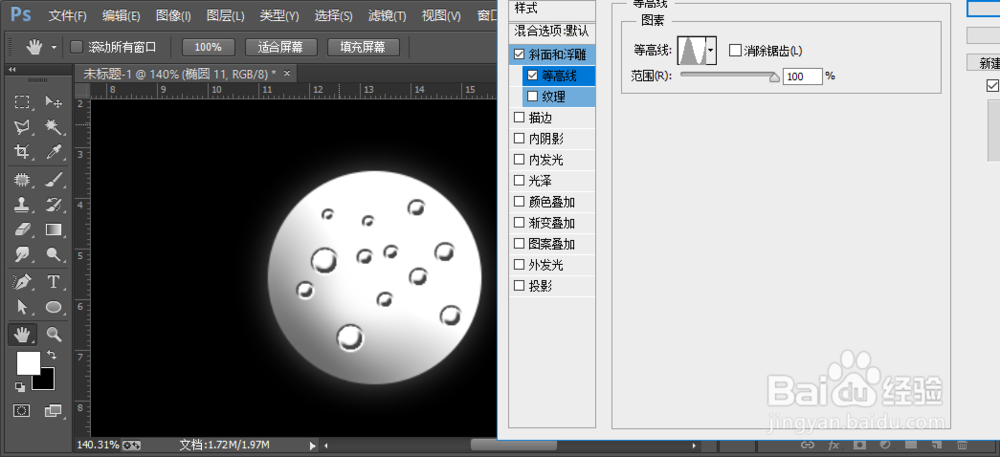
4、然后该图层进行“混合选项——浮雕——等高线”处理(值不固定,但等高线图案要变)。
降低改图层的透明填充度,将月亮图层填充度改成100%

时间:2026-04-22 22:26:39
1、打开ps,新建一个图层。用椭圆工具,画一个圆形,填充成白色。
然后点击“混合选项——斜面浮雕——外发光”(值不固定,但要有阴影部分)
2、弄好之后看不出来,可以将背景换成黑色。这样一个简单的月亮就弄好了。
3、如果想要月亮上面有坑洼的部分,将月亮图层降低填充度,然后用椭圆工具填充成白色,画出一个一个小圆。然后合并除背景色和月亮图层,其他的图层合并。
4、然后该图层进行“混合选项——浮雕——等高线”处理(值不固定,但等高线图案要变)。
降低改图层的透明填充度,将月亮图层填充度改成100%
