1、我们先选用一张高清图做案例哦。

2、我们改变一下图片的查看方式,选择如图内圈出的部门。
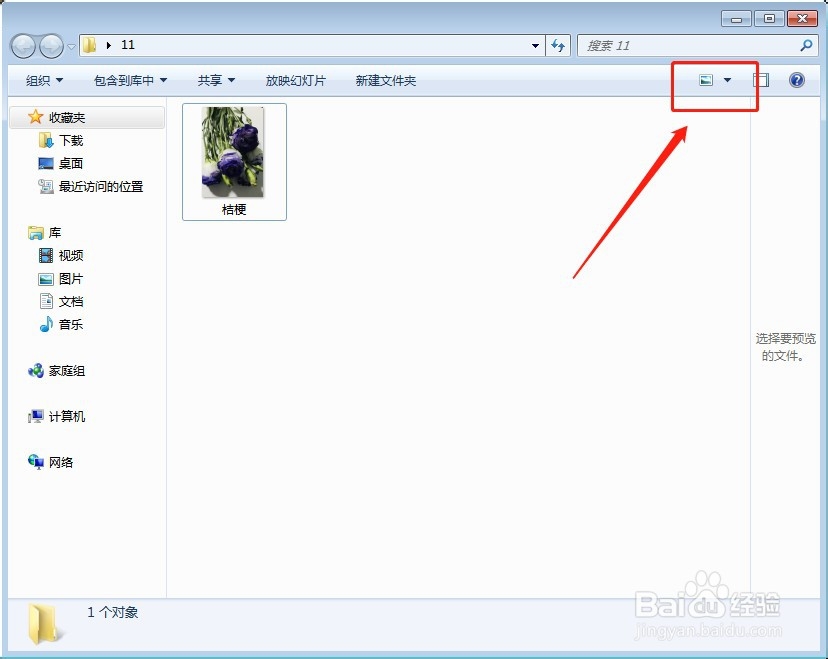
3、选择“详细信息”。

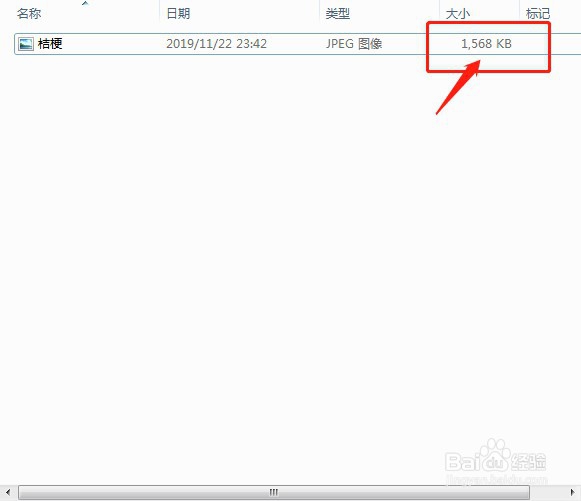
4、我们调整查看的方式后,再回到文件夹查看图片,便可以显示图片的详细信息,我们可以看到此图的“大小”为“1568KB”
5、右击图片“打开方式”,选择“画图”打开图片。

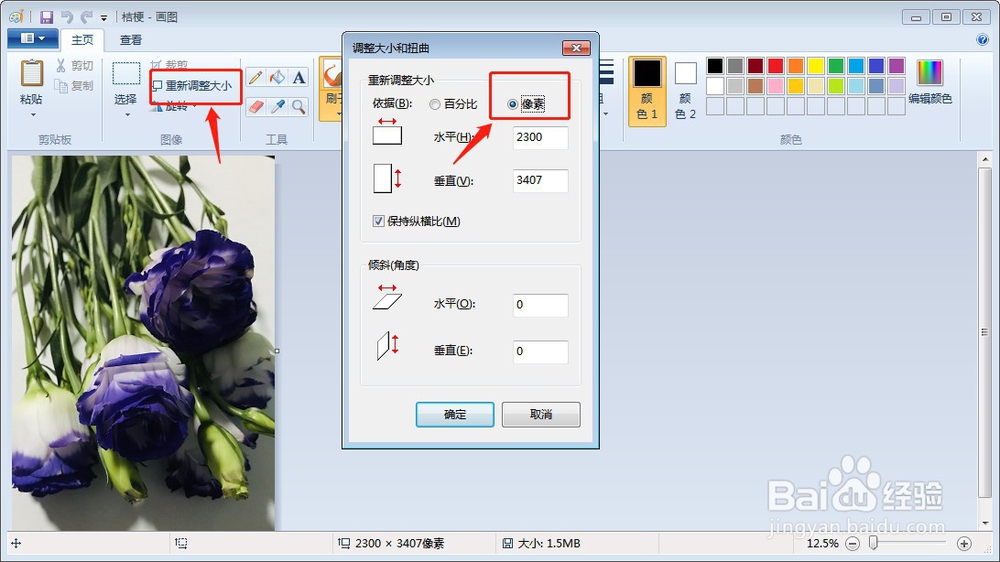
6、我们已经用画图打开了图片,点击“重新调整大小”,选择“像素”,我们可以看到现在图片的水平为:2300,垂直为3407
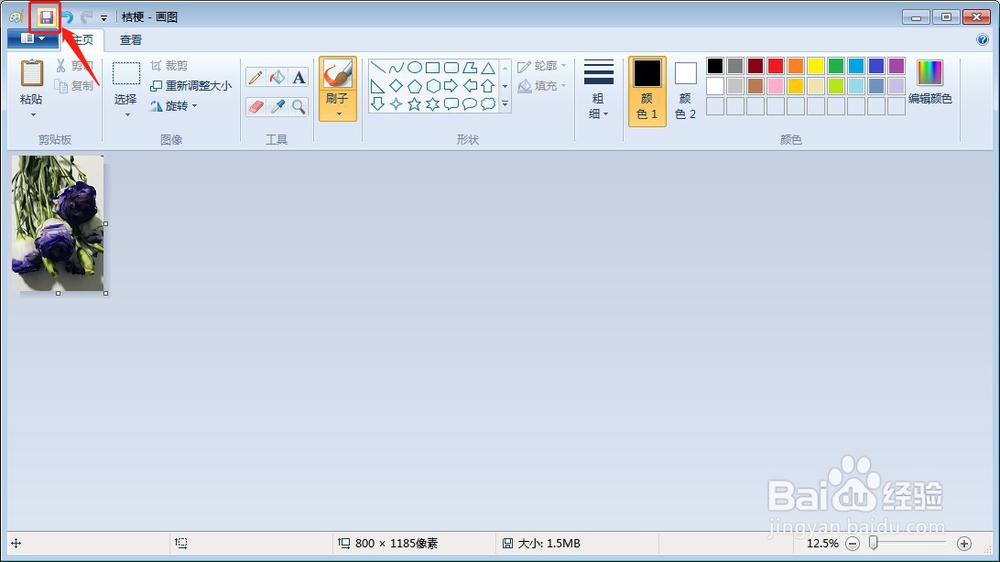
7、调整图片的水平为800,这是图片的垂直也自动更为1185,点击确定。
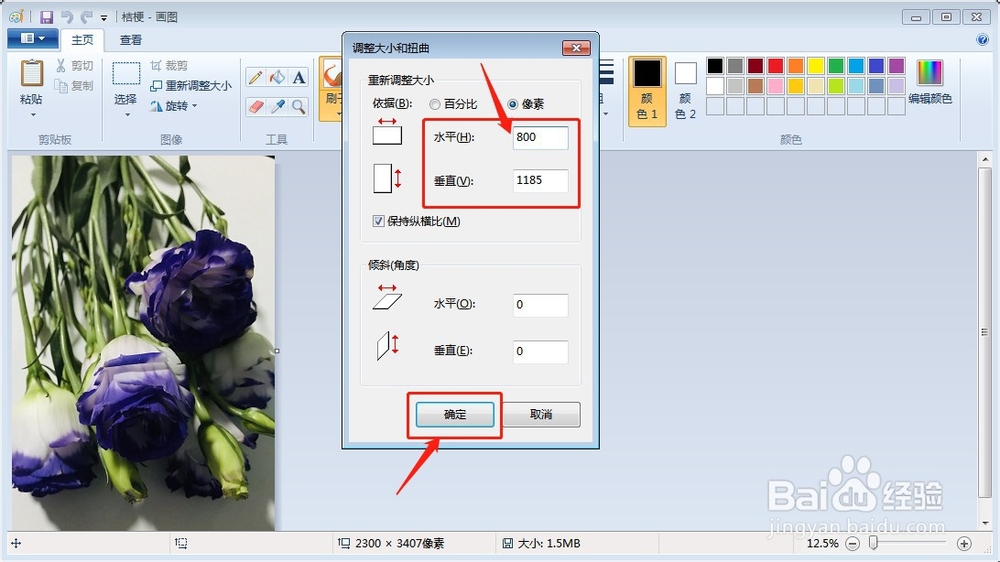
8、确定之后我们可以看到图片变小了,我们点击左上角的保存图标,以保存图片。
9、保存图片后,可以看到图片的大小就变为238KB啦。想要把图片变大同理,只要在“重新调整大小”内将图片尺寸调大保存即可。是不是很简单啊。

1、【1】图片详细信息查看大小
【2】图片打开方式用画图
【3】画图内调整图片大小尺寸
【4】保存图片
