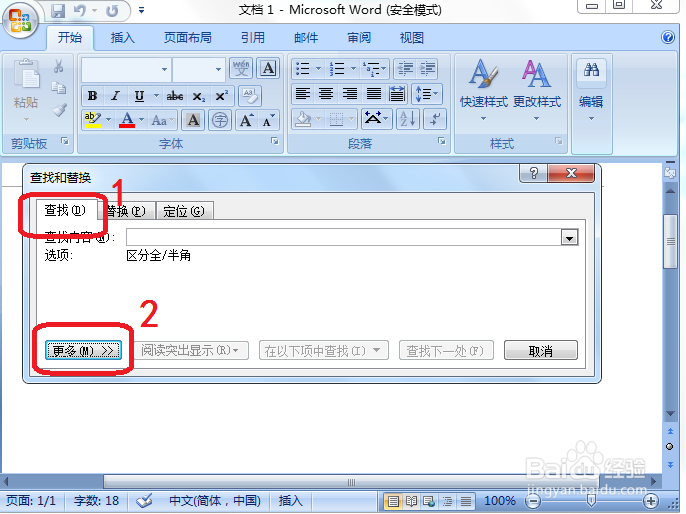
1、第一步:打开文档后,按快捷键“Ctrl+H”,点击“查找”,再点击“更多”,如下图所示。
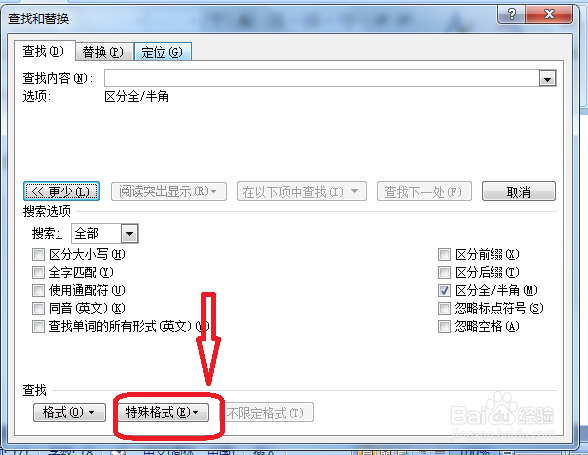
2、第二步:点击“特殊格式”,如下图所示。
3、第三步:再点击“任意字母”,如下图所示。

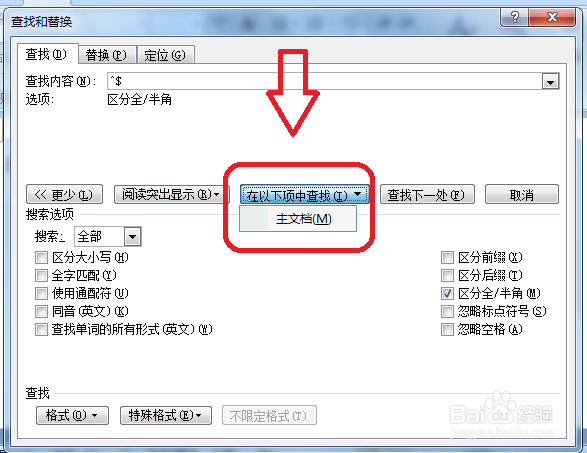
4、第四步:再点击“在以下项中查找”下面的“主文档”,如下图所示。
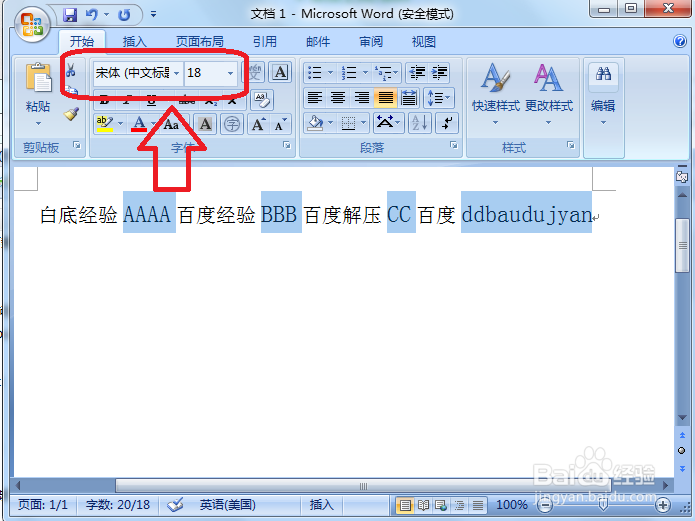
5、第五步:这时就可以看到文档中的字母被全部选择,如下图所示。

6、第六步:然后在字体设置中设置字体与字号即可,如下图所示。
时间:2026-04-22 08:21:31
1、第一步:打开文档后,按快捷键“Ctrl+H”,点击“查找”,再点击“更多”,如下图所示。
2、第二步:点击“特殊格式”,如下图所示。
3、第三步:再点击“任意字母”,如下图所示。
4、第四步:再点击“在以下项中查找”下面的“主文档”,如下图所示。
5、第五步:这时就可以看到文档中的字母被全部选择,如下图所示。
6、第六步:然后在字体设置中设置字体与字号即可,如下图所示。
