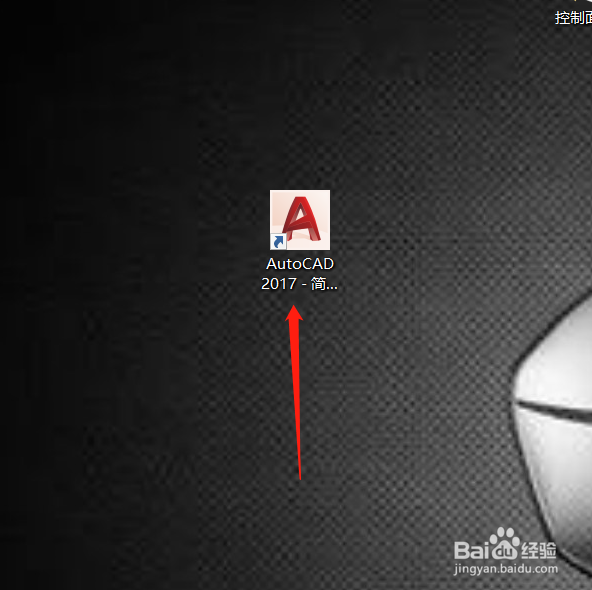
1、1.首先安装好autocad软件双击进入cad系统
2、2.进入cad主界面,进行界面设置

3、3.选择工具按钮,如下拉菜单,选择选项按钮

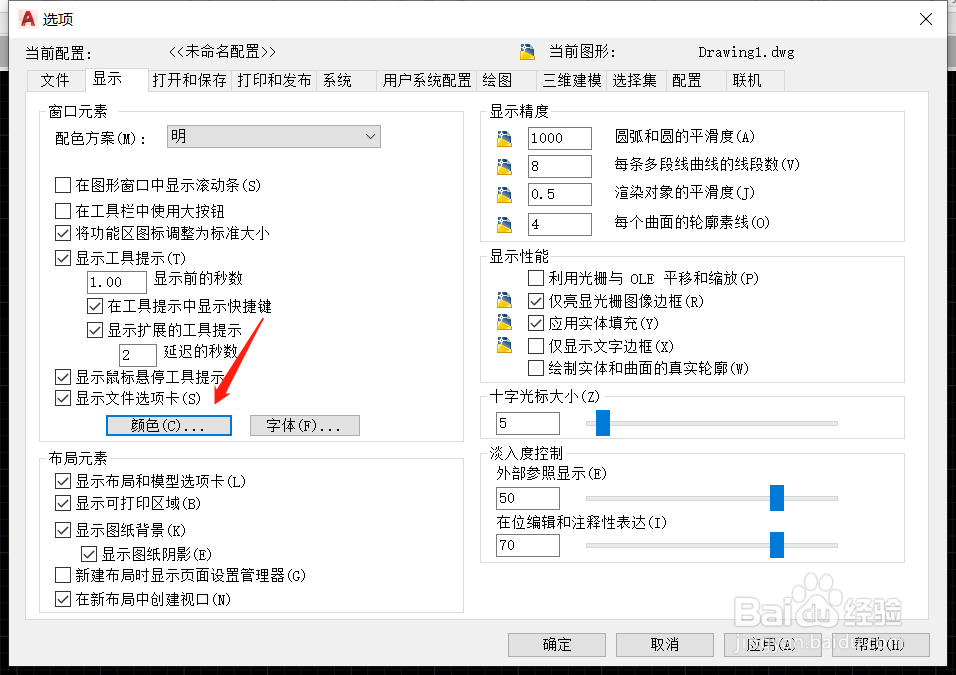
4、4.在下来对话框中选择颜色按钮,如图所示
5、5.选择为黑色,我们整个背景为黑色,如图

6、6.我们将本经选择为洋红色,如图

7、7.的到我们的背景为洋红色,如效果图

时间:2026-04-23 18:13:26
1、1.首先安装好autocad软件双击进入cad系统
2、2.进入cad主界面,进行界面设置
3、3.选择工具按钮,如下拉菜单,选择选项按钮
4、4.在下来对话框中选择颜色按钮,如图所示
5、5.选择为黑色,我们整个背景为黑色,如图
6、6.我们将本经选择为洋红色,如图
7、7.的到我们的背景为洋红色,如效果图
