1、首先打开我们要使用的WPS

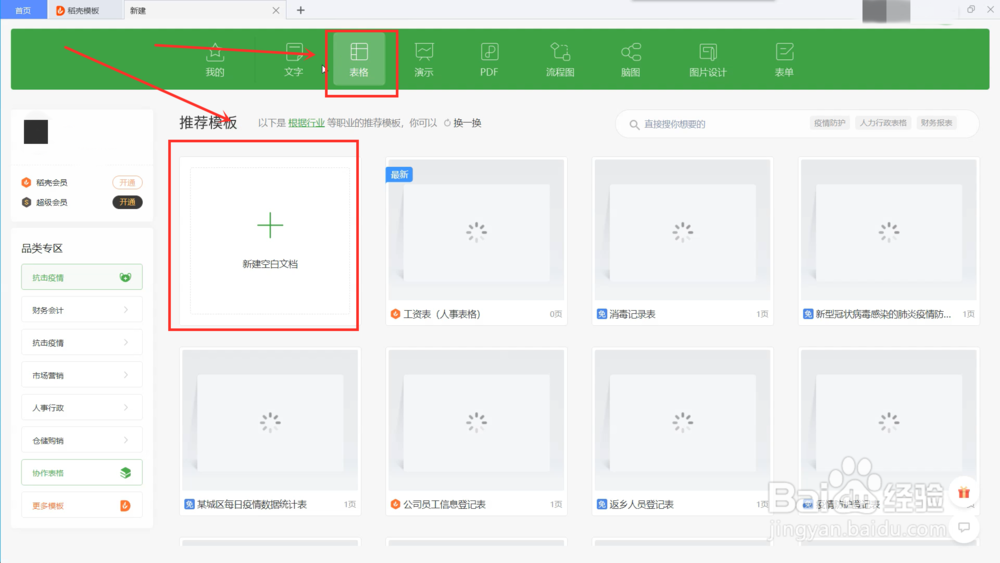
2、点击新建,在上方栏目里选择表格
3、在菜单栏里找到插入选项卡,点击展开

4、找到功能图选项,点击展开,选择二维码

5、在输入内容框内填入需要二维码链接的内容,如文本,网站,点击确定,拖拽二维码四周小圆圈调整二维码大小

6、直接在二维码上拖动调整二维码位置

7、成果展示
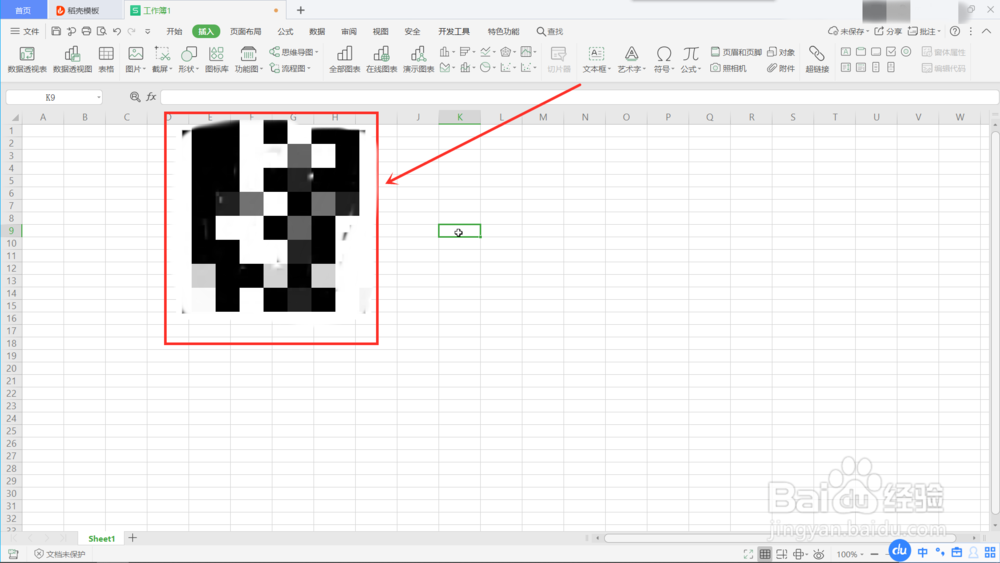
1、打开WPS新建表格,找到插入选项卡,在功能图中选择二维码
2、编辑二维码链接内容,调整二维码大小位置
时间:2026-04-22 20:52:09
1、首先打开我们要使用的WPS
2、点击新建,在上方栏目里选择表格
3、在菜单栏里找到插入选项卡,点击展开
4、找到功能图选项,点击展开,选择二维码
5、在输入内容框内填入需要二维码链接的内容,如文本,网站,点击确定,拖拽二维码四周小圆圈调整二维码大小
6、直接在二维码上拖动调整二维码位置
7、成果展示
1、打开WPS新建表格,找到插入选项卡,在功能图中选择二维码
2、编辑二维码链接内容,调整二维码大小位置
