iPhone如何将图片或文件快速传到mac上

 时间:2026-05-01 19:18:45

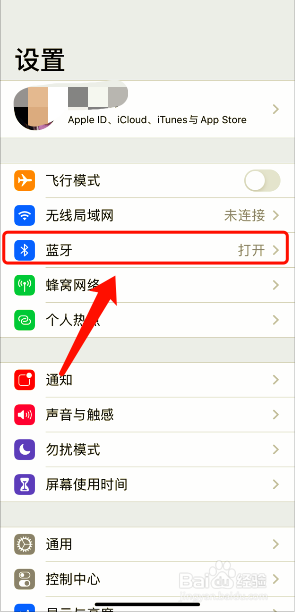
1、step1:iPhone和mac都需要打开蓝牙功能

iPhone在控制中心(往上拉)或在设置-->蓝牙

mac在设置-->蓝牙

iPhone如何将图片或文件快速传到mac上

iPhone如何将图片或文件快速传到mac上

iPhone如何将图片或文件快速传到mac上

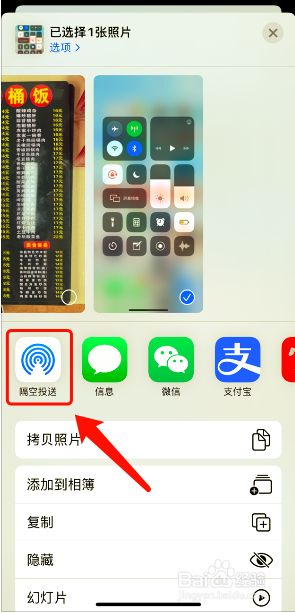
2、step2:选择一张图片或视频,点击左下角分享发送,选择【隔空投送】
iPhone如何将图片或文件快速传到mac上

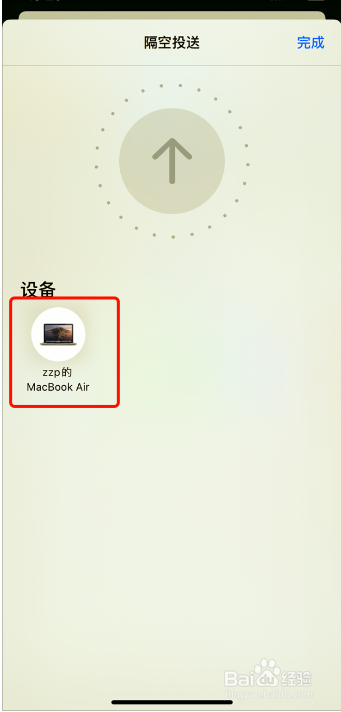
3、step3:选择设备,点击Mac设备,发送成功

iPhone如何将图片或文件快速传到mac上

iPhone如何将图片或文件快速传到mac上

4、step4:发送成功后,在mac下载栏目中,就可以看到秒传过来的图片

iPhone如何将图片或文件快速传到mac上

5、step5:mac中要往手机传输照片或文件

1)iPhone和mac都需要打开蓝牙

2)选择一张照片,右击-->共享-->隔空投送

3)选择iPhone设备

iPhone如何将图片或文件快速传到mac上

iPhone如何将图片或文件快速传到mac上

iPhone如何将图片或文件快速传到mac上

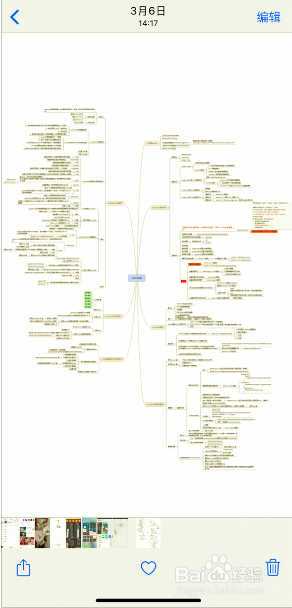
6、step6:点击发送,发送成功后,在手机相册中就能够看到秒传过来的图片
iPhone如何将图片或文件快速传到mac上

  • macbook文件管理技巧
  • 使用笔记本触摸板复制粘贴的技巧
  • 微信mac如何开启消息横幅通知
  • MAC系统自带邮箱归档手册
  • Mac怎么打开接力
  • 热门搜索
    羊绒大衣怎么清洗 苹果手机怎么删除照片 貂绒毛衣怎么洗 谢娜个人资料简介 焦俊艳个人资料简介 香格里拉简介 mc天佑喊麦大全 祝贺词大全 爱丽丝梦游仙境简介 武装突袭3怎么玩