1、打开桌面上的word

2、打开文档
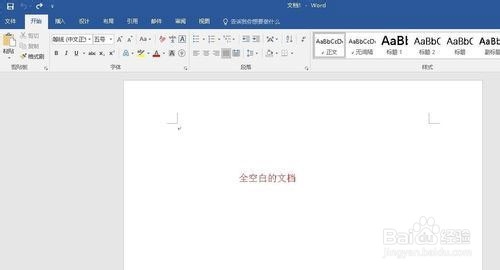
3、我们双击页眉,弹出页眉工具栏,选择页眉页脚选项。

4、弹出页眉/页脚设置,如下图所示。
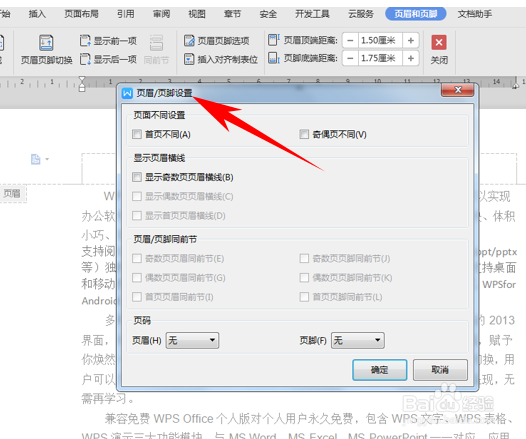
5、在页面不同设置下选择奇偶页不同,在前面打上对勾,如果需要在页眉页脚上添加横线,可以选择下图显示奇数页页眉横线或者偶数页页眉横线,单击确定。

6、然后在页眉框中输入页眉,如XXX公司,如下图所示。

7、这时我们就看到,偶数页并没有显示,如下图所示。

时间:2026-04-30 23:22:07
1、打开桌面上的word
2、打开文档
3、我们双击页眉,弹出页眉工具栏,选择页眉页脚选项。
4、弹出页眉/页脚设置,如下图所示。
5、在页面不同设置下选择奇偶页不同,在前面打上对勾,如果需要在页眉页脚上添加横线,可以选择下图显示奇数页页眉横线或者偶数页页眉横线,单击确定。
6、然后在页眉框中输入页眉,如XXX公司,如下图所示。
7、这时我们就看到,偶数页并没有显示,如下图所示。
